
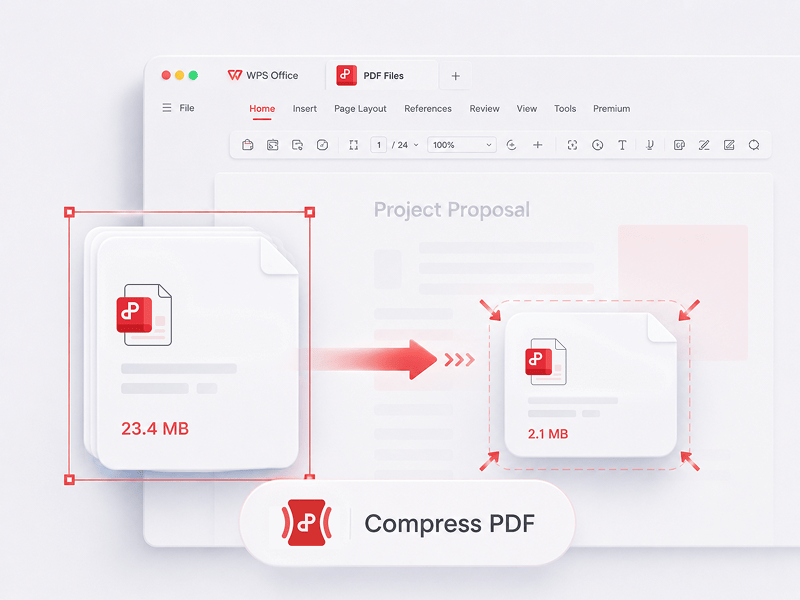
Bezplatné online nástroje PDF
Všechny nástroje PDF na jednom místě.
Snadno upravujte, převádějte, slučujte, komprimujte, podepisujte, vyplňujte a organizujte soubory PDF. Pracujte bezproblémově se soubory PDF, Word, Excel, PPT a obrázky – rychle, jednoduše a zdarma.
Chytré nástroje PDF seskutečným přínosem
Toto je nejlepší bezplatný online editor PDF, který podporuje úpravy PDF, převod formátů, slučování souborů, vyplňování formulářů a organizaci stránek. Rychle upravujte stránky, text a rozvržení jako ve Wordu, snadno a během několika sekund!

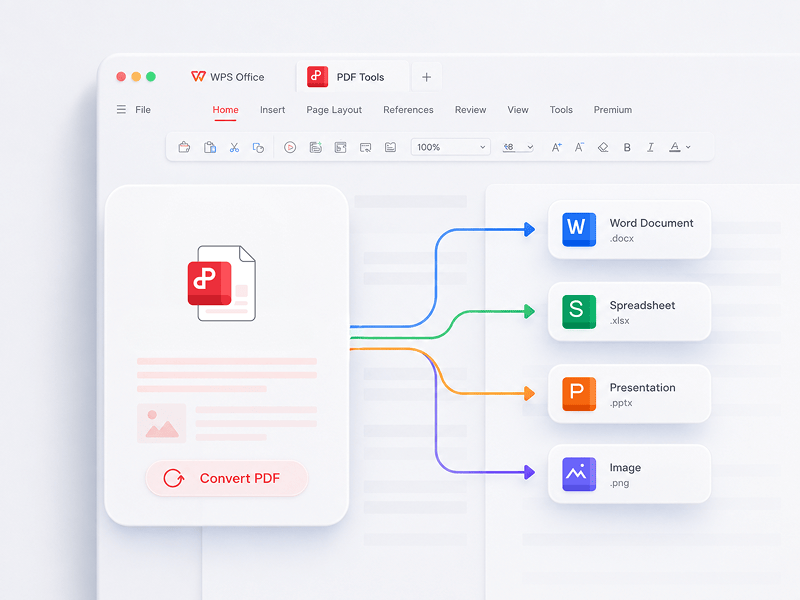
Převést PDF
Nejlepší online PDF editor, konvertor, nástroj pro slučování a vyplňování formulářů s možností snadné úpravy stránek, textu nebo rozvržení PDF dokumentů. Funguje jako Word, ale je zdarma a úpravy zvládnete během několika sekund.
Vyzkoušet tento nástroj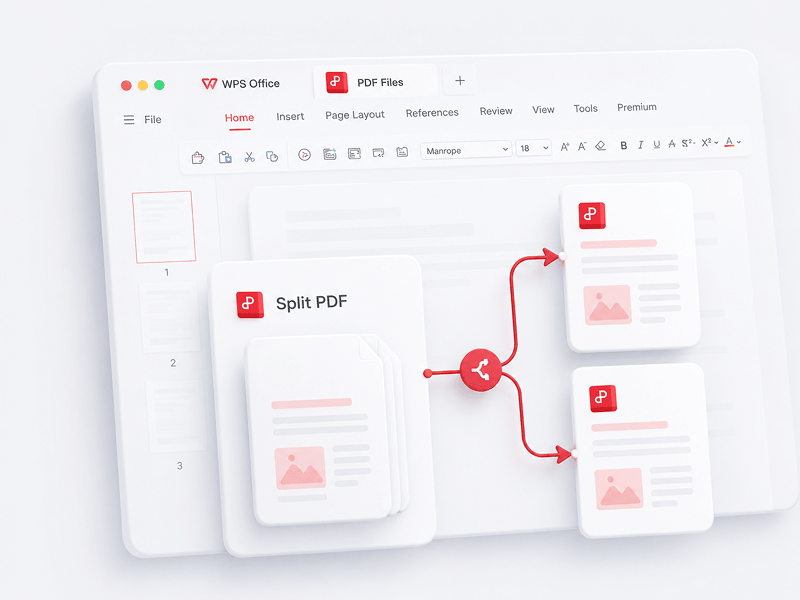
Rozdělit PDF
Rozdělte online všechny stránky jednoho souboru PDF a extrahujte je do více souborů PDF
Vyzkoušet tento nástroj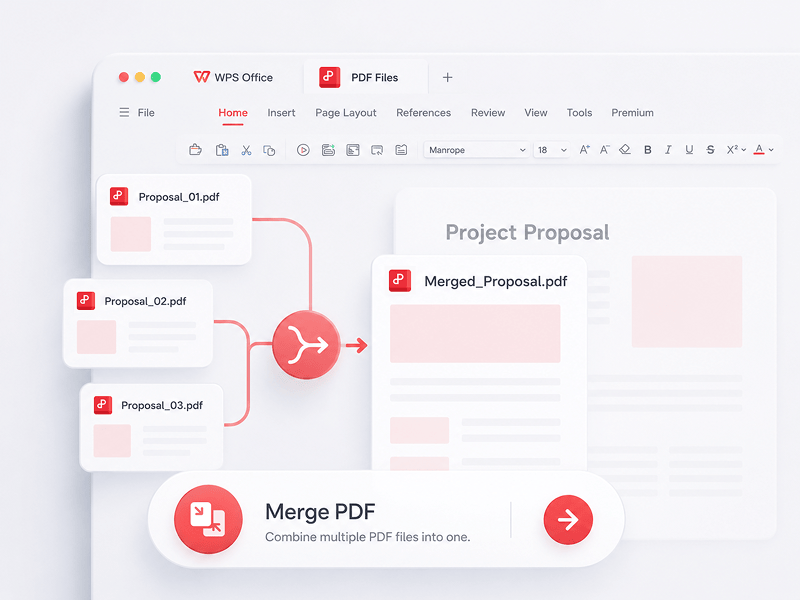
Sloučit PDF
Vyberte online více souborů PDF a spojte je do jednoho souboru PDF
Vyzkoušet tento nástroj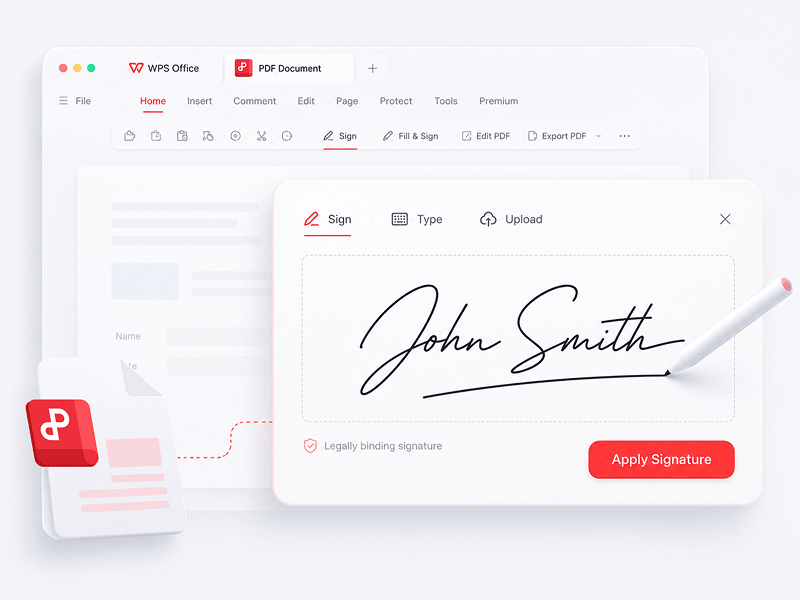
Podepsat PDF
Vytvářejte a vyplňujte elektronické podpisy v souborech PDF online a zabezpečte svůj elektronický podpis
Vyzkoušet tento nástroj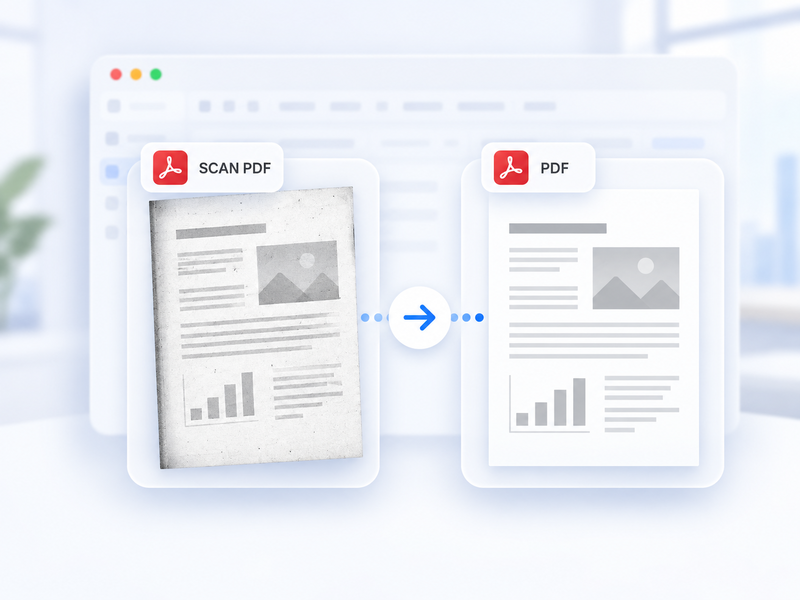
naskenované PDF → standardní PDF
Automaticky převeďte naskenované PDF na standardní PDF online.
Vyzkoušet tento nástroj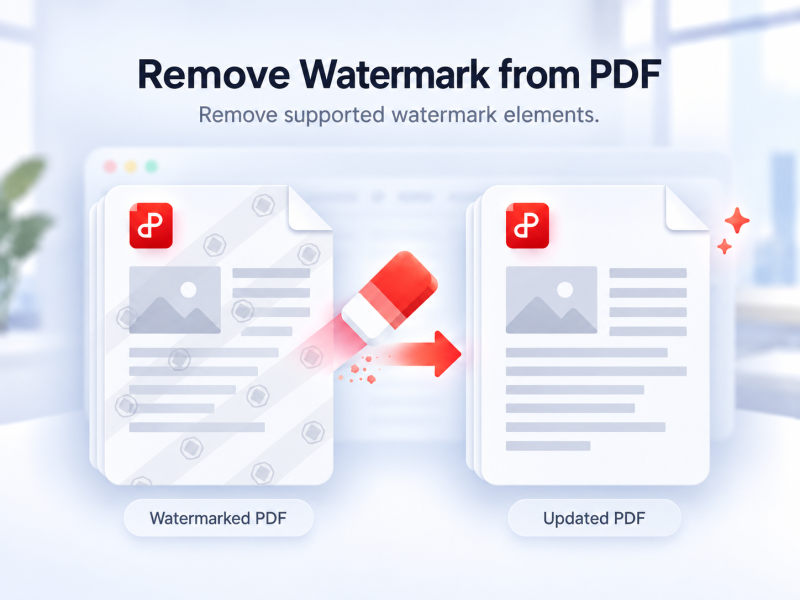
Odstranit vodoznak z PDF
Automaticky odstraňte podporované vodoznaky z PDF online.
Vyzkoušet tento nástroj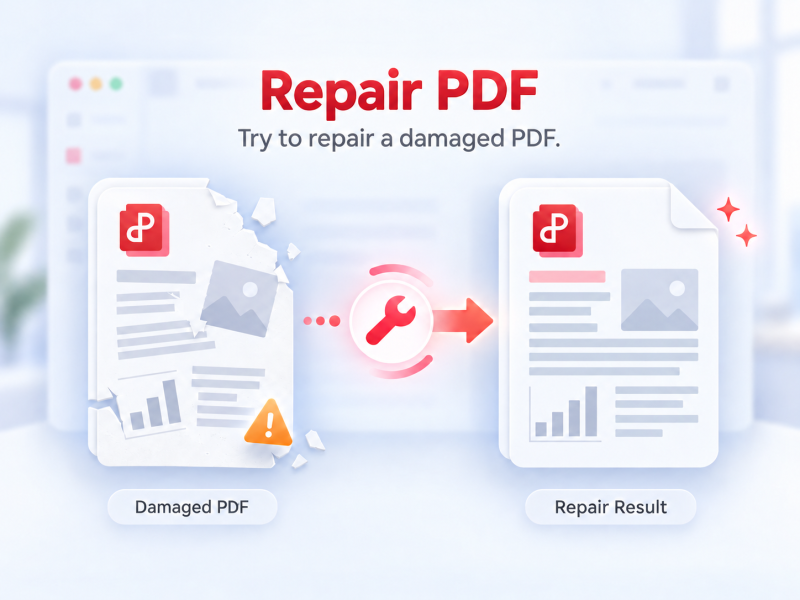
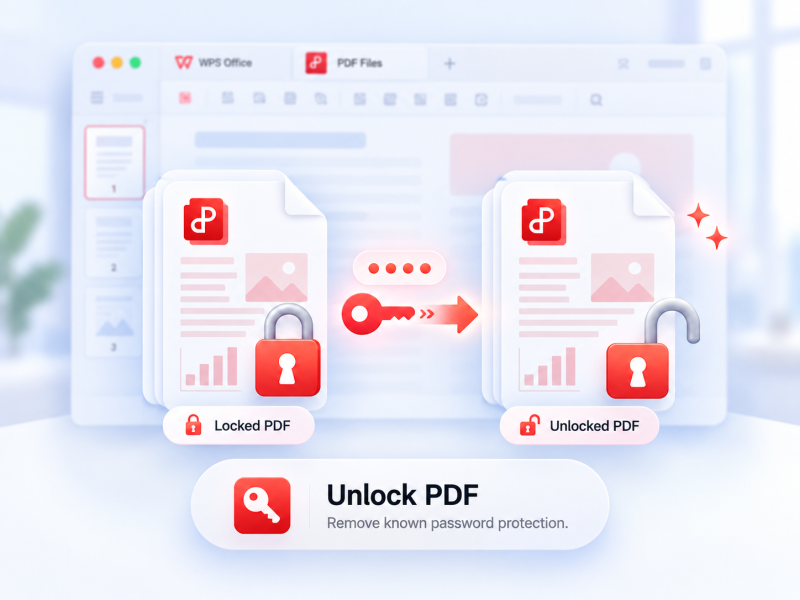
Odemknout PDF
S oprávněním odstraňte podporovanou ochranu PDF a v případě potřeby zadejte aktuální heslo.
Vyzkoušet tento nástroj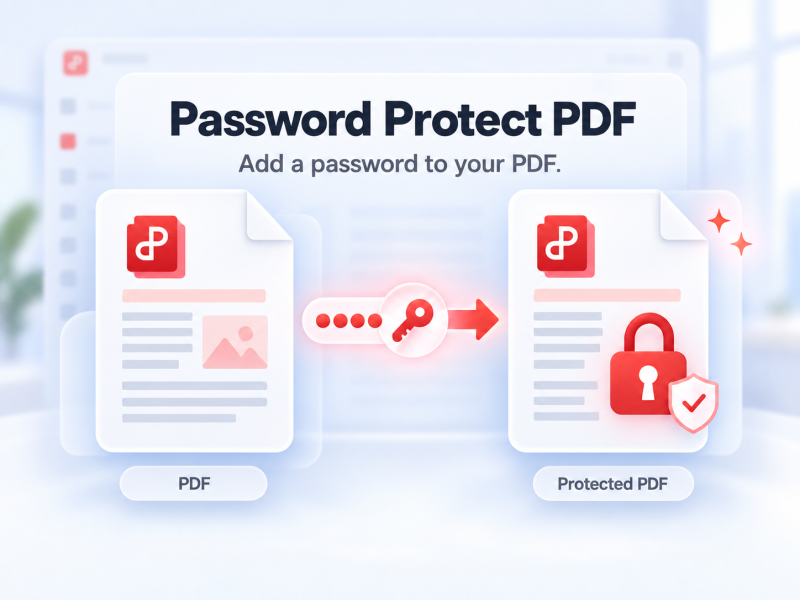
Chránit PDF heslem
Nastavte heslo pro otevření PDF online a určete, kdo k němu má přístup.
Vyzkoušet tento nástroj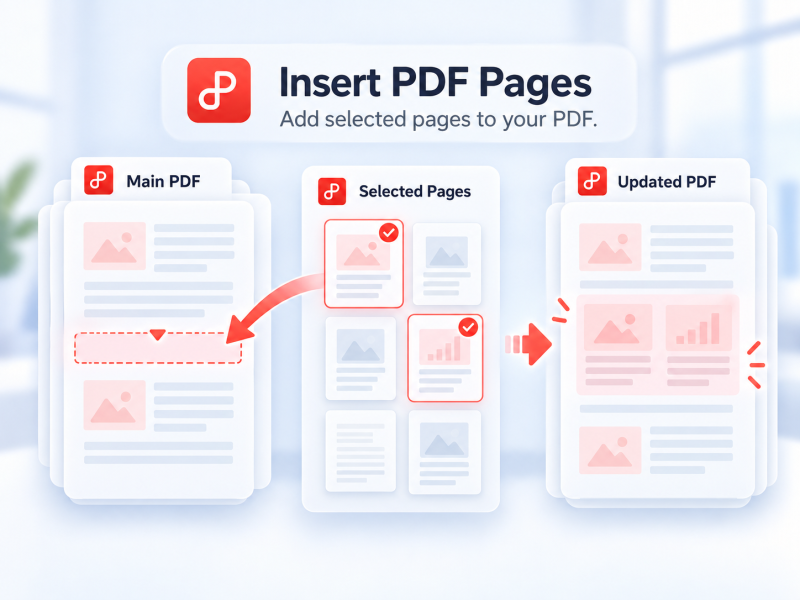
Vložit stránky PDF
Vyberte stránky z druhého PDF a vložte je online do hlavního PDF.
Vyzkoušet tento nástroj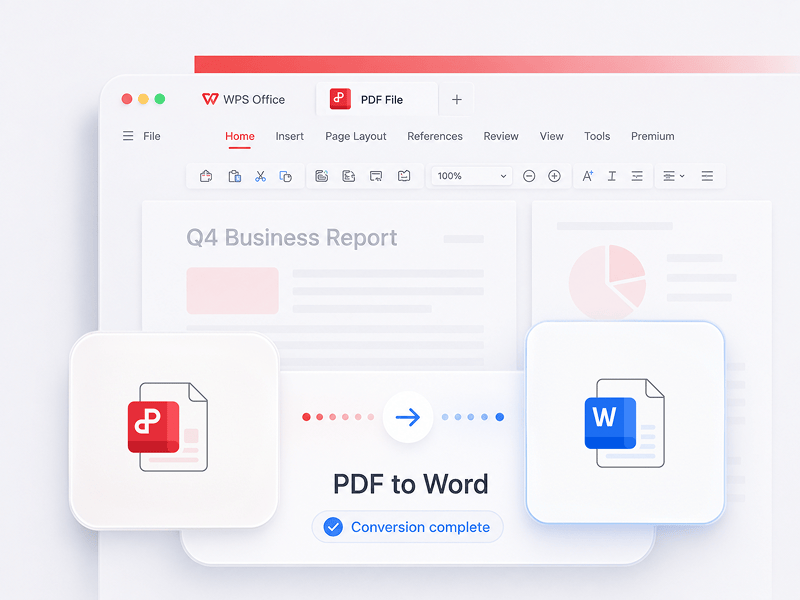
PDF do Wordu
Převeďte soubory PDF během několika sekund na upravitelné dokumenty Word (formáty doc, docx)
Vyzkoušet tento nástroj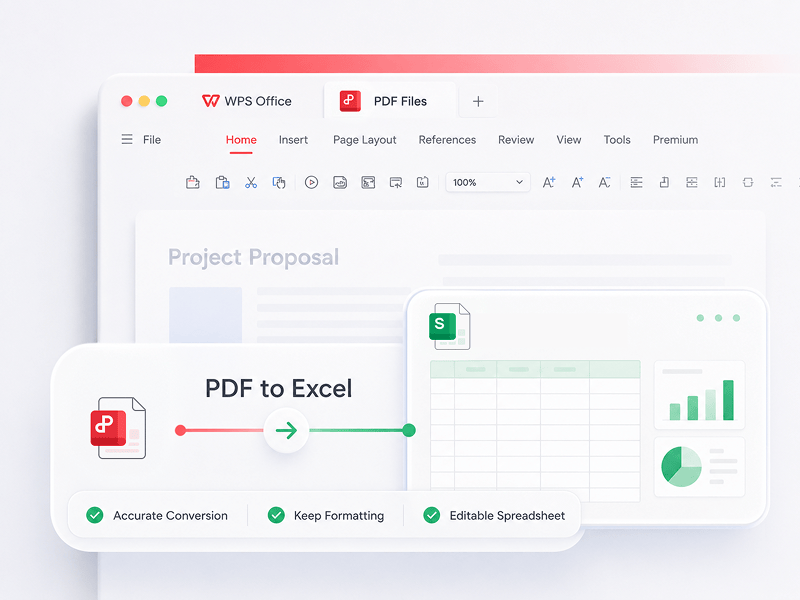
PDF do Excelu
Převádějte soubory PDF online na upravitelné tabulky Excel bez nutnosti stahovat jakýkoli software
Vyzkoušet tento nástroj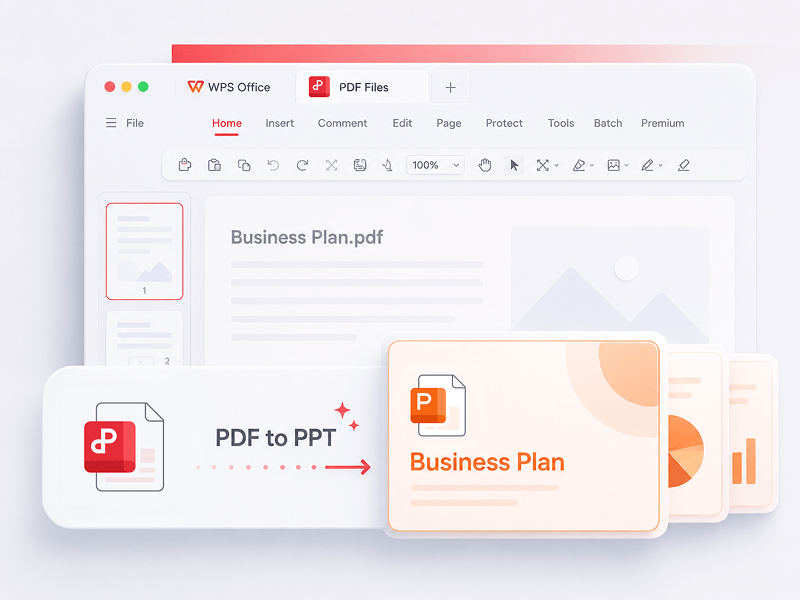
PDF do PPT
WPS PDF Tools to PPT umí převést PDF na upravitelné prezentace PPT nebo PPTX. Bez vodoznaků, jednoduše převádí PDF na PowerPoint během několika sekund.
Vyzkoušet tento nástroj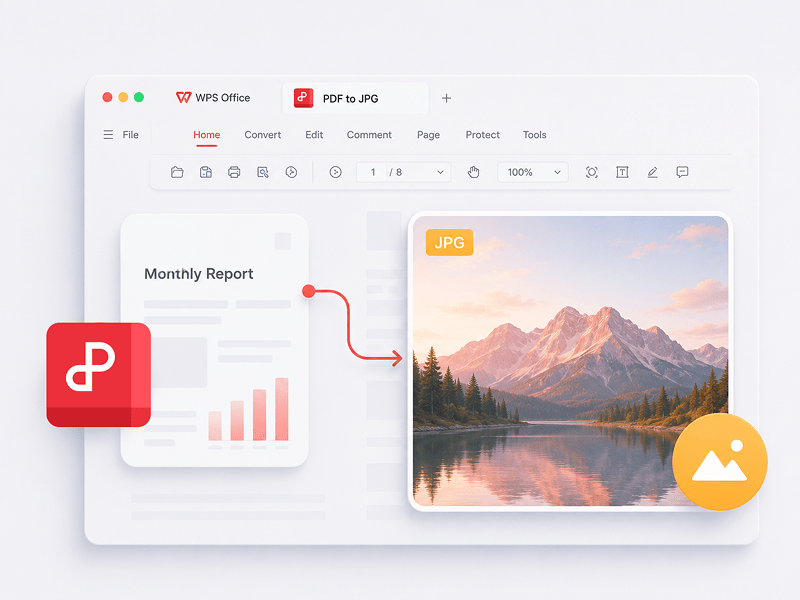
PDF do JPG
Převádějte soubory PDF do vysoce kvalitních obrázků JPG online bez nutnosti registrace
Vyzkoušet tento nástroj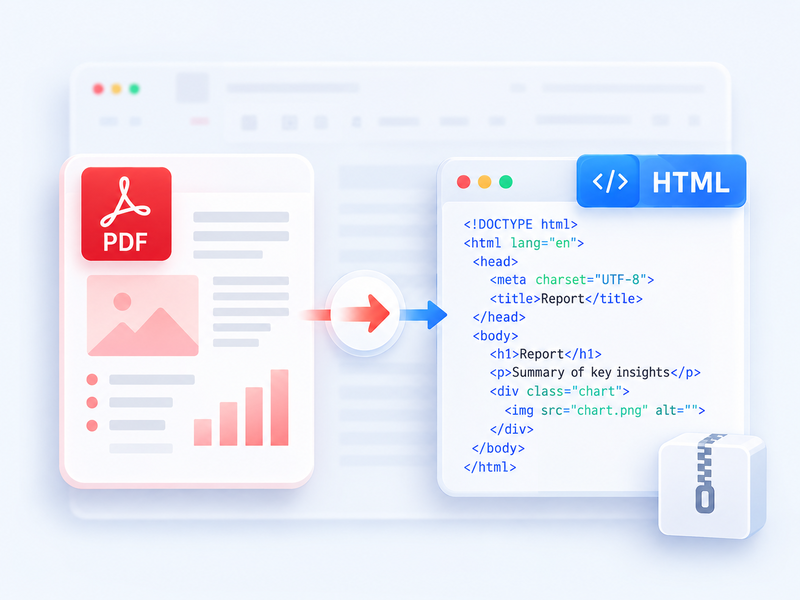
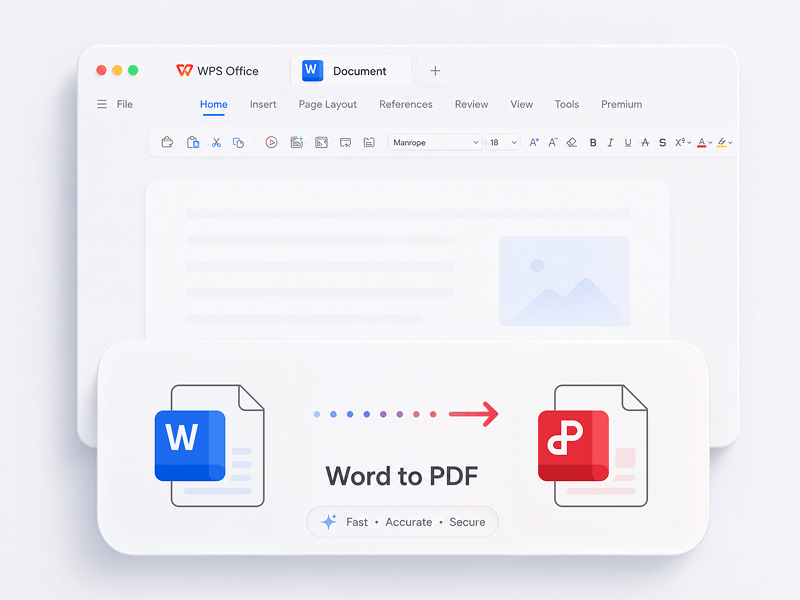
Word do PDF
Převádějte soubory Word (doc, docx) zdarma na snadno sdílené soubory PDF se zachováním původního rozvržení
Vyzkoušet tento nástroj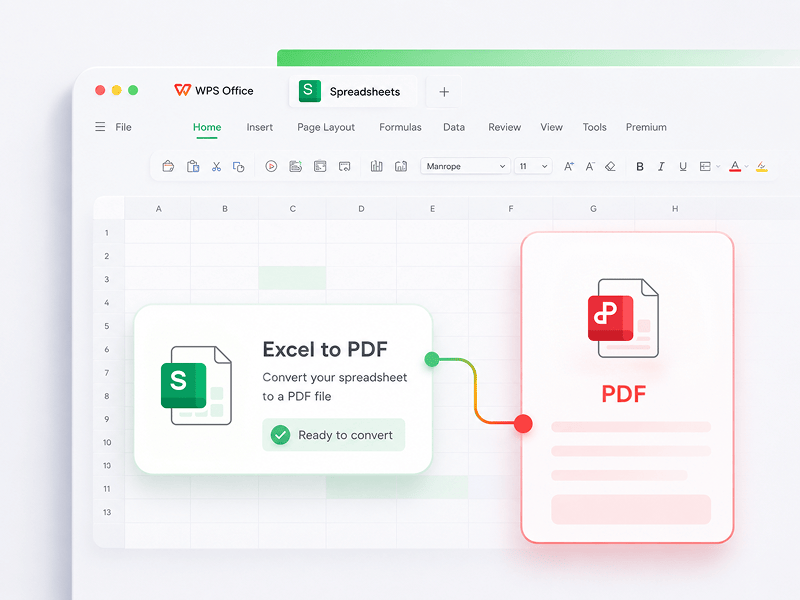
Excel do PDF
Převádějte tabulky Excel (xls, xlsx) zdarma na snadno čitelné soubory PDF
Vyzkoušet tento nástroj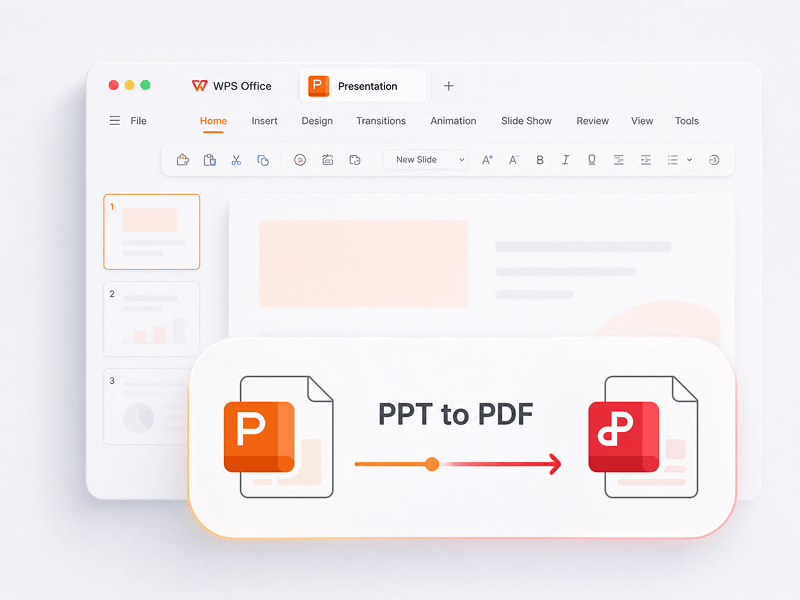
PPT do PDF
Převádějte prezentace PowerPoint (ppt, pptx) zdarma na snadno zobrazitelné a sdílené soubory PDF
Vyzkoušet tento nástroj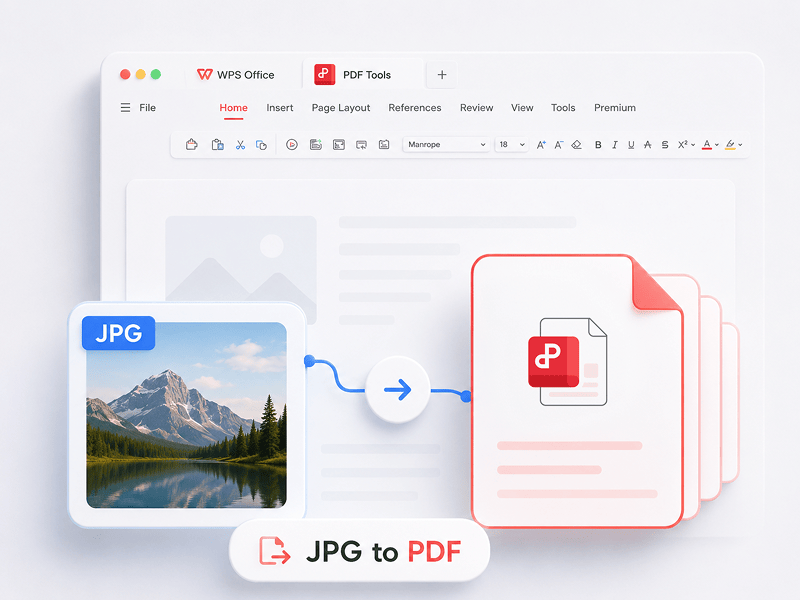
JPG do PDF
Převádějte obrázky (JPG, JPEG, PNG, BMP) do PDF online zdarma a snadno upravujte orientaci a okraje PDF
Vyzkoušet tento nástroj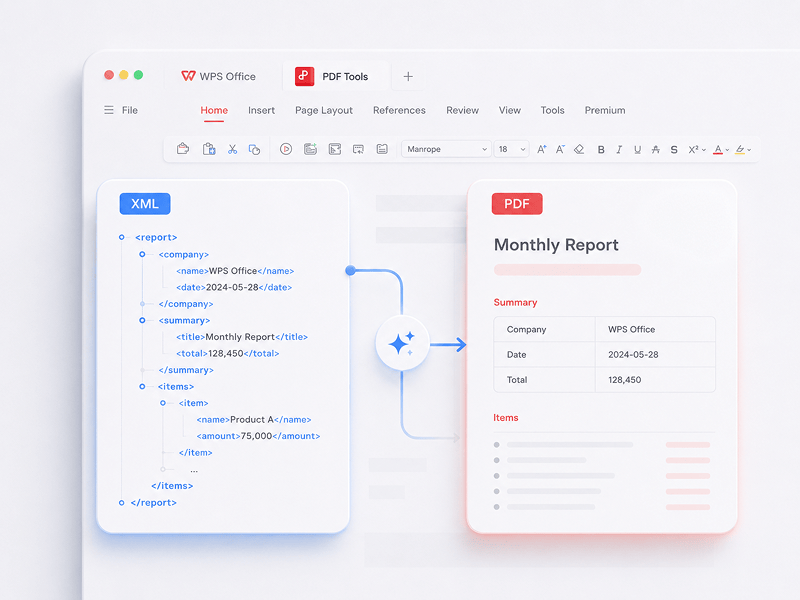
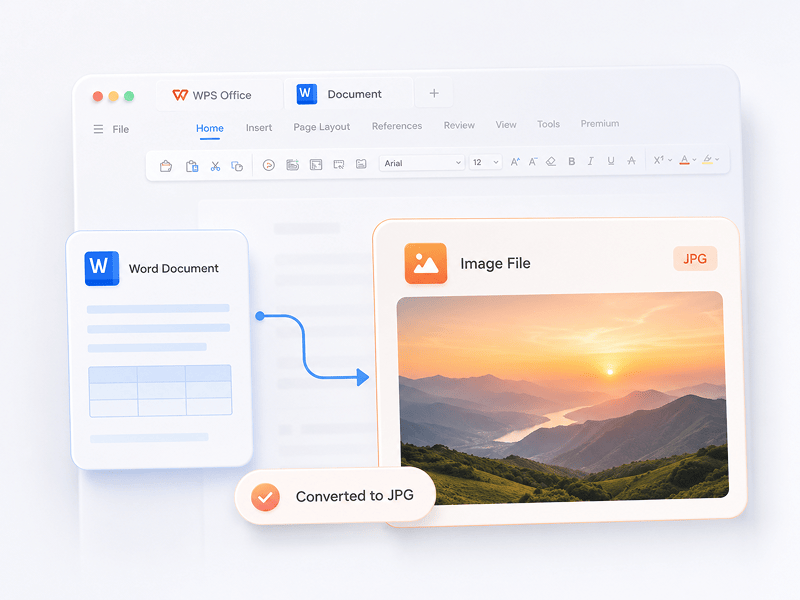
Word do JPG
Převádějte dokumenty Word do vysoce kvalitních obrázků JPG online bez nutnosti registrace
Vyzkoušet tento nástroj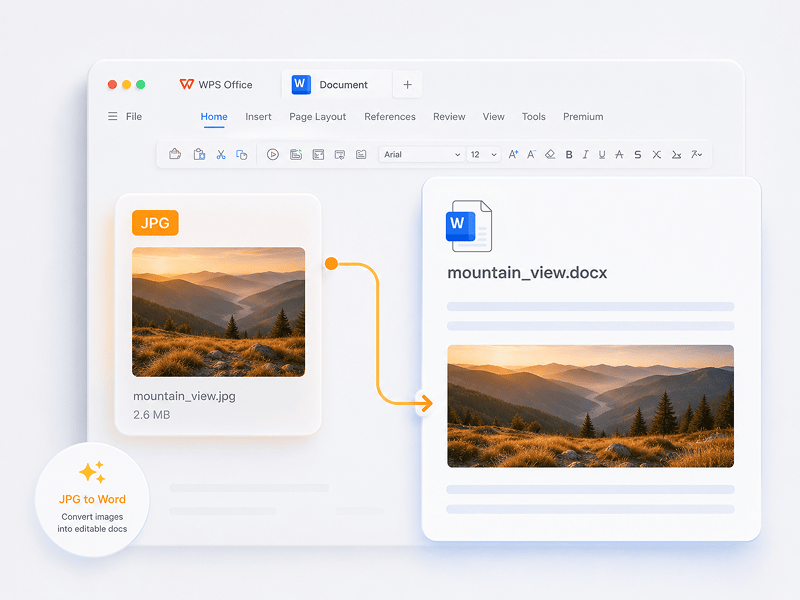
JPG do Wordu
Převádějte obrázky JPG do upravitelných dokumentů Word online pomocí technologie OCR
Vyzkoušet tento nástroj
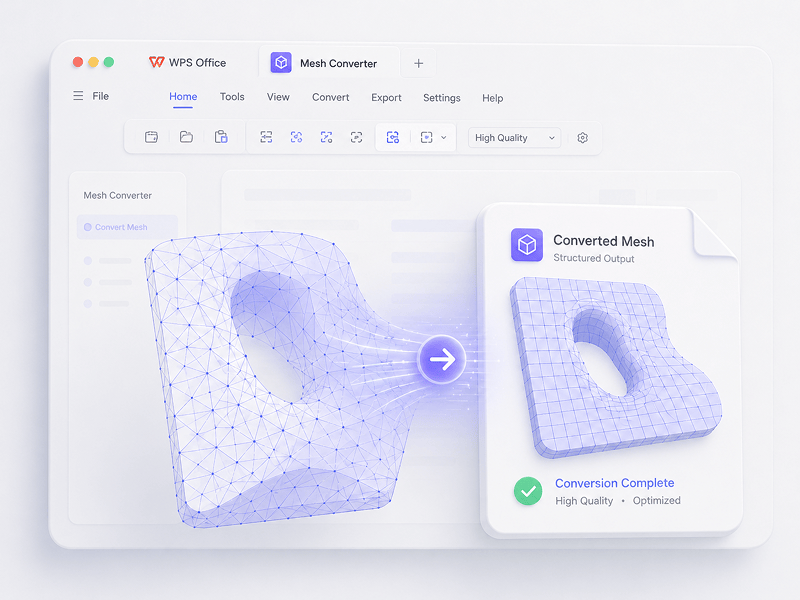
Převodník Mesh
V případech použití Mesh převádějte formáty OBJ, STL, FBX, GLB/GLTF, DAE, 3DS, X, 3MF, OFF, AC3D a PLY do OBJ, STL, FBX, GLB/GLTF, DAE, 3MF a PLY.
Vyzkoušet tento nástroj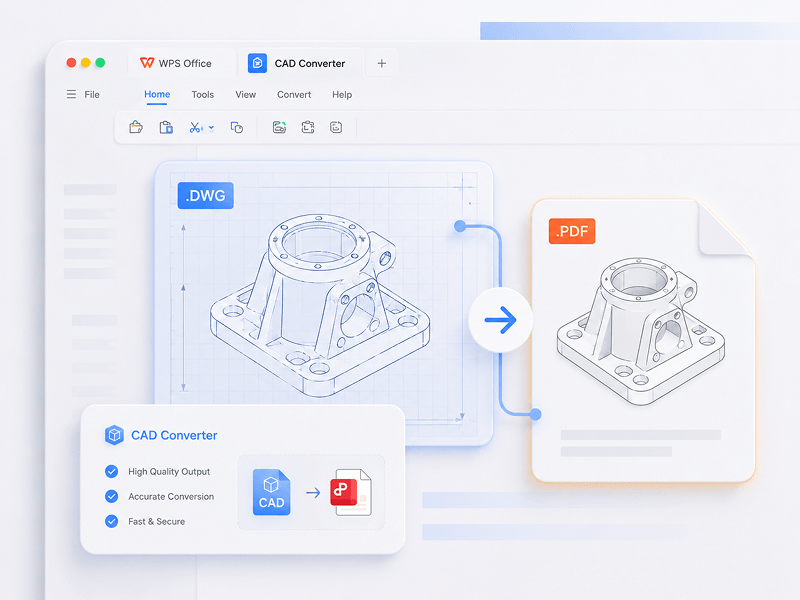
Převodník CAD
V případech použití CAD převádějte formáty STEP, IGES, CATIA V5, NX, Creo, SolidWorks, Parasolid, Inventor, JT, PRC, ACIS a Solid Edge do STEP, GLB/GLTF, FBX, OBJ a STL.
Vyzkoušet tento nástroj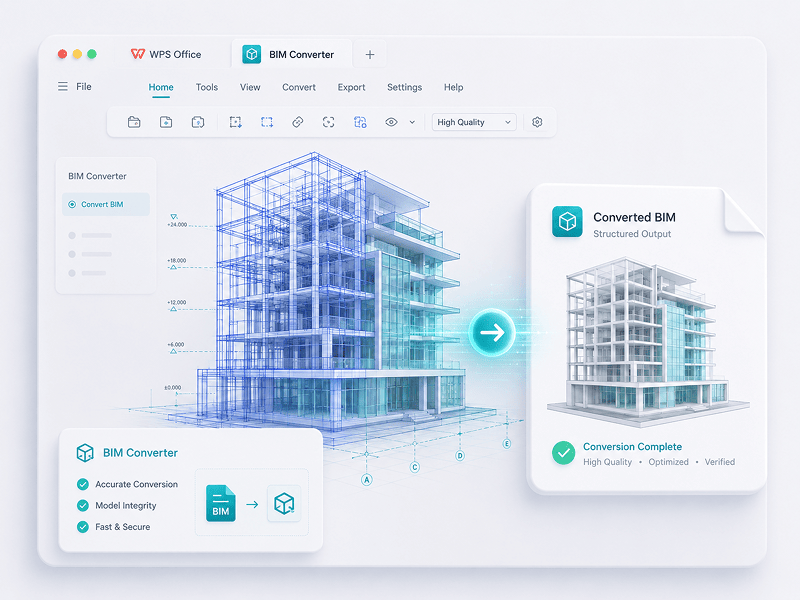
Převodník BIM
V případech použití BIM převádějte formáty IFC, Revit, Navisworks, DWF, AutoCAD a SKP do GLB/GLTF, FBX, OBJ a STL.
Vyzkoušet tento nástrojDůvěřují nám odborníci.Prověřeno uživateli.
Zažijte přechod od manuální práce k inteligentní tvorbě. Software WPS je vaším pomocníkem pro každý úkol.
 14:14:00


Výkonná alternativa k Microsoft Office se známým designem, plnou kompatibilitou a vestavěnými nástroji PDF – důvěřují jí miliony uživatelů po celém světě.
Kevin Stratvert
 07:04:00
Vynikající kompatibilita s formáty Office, plus 100 000+ šablon a kompletní sada nástrojů – vše k dispozici pro počítače i mobilní zařízení.
Brett In Tech
 08:53:00
Vytvářejte, upravujte a spravujte všechny své dokumenty na jednom místě – se šablonami, nástroji PDF a plnou podporou napříč platformami.
Levelup iD
 09:16:00
Díky známému rozhraní, výkonným funkcím AI pro psaní a překlad a plynulému chodu na různých zařízeních představuje WPS chytrý a efektivní způsob, jak dokončit práci.
Học Viện
 08:28:00
Navrženo tak, aby působilo okamžitě známým dojmem, s čistým rozhraním a plynulým, snadno použitelným prostředím.
Michael Horn
 14:06:00
Přináší prostředí Office podobné stolnímu počítači i na mobilní zařízení – známé, snadno použitelné a výkonné, vše v jedné aplikaci.
Bogtechs
 04:05:00
S výkonnými nástroji AI můžete generovat obsah, okamžitě překládat celé dokumenty, shrnovat dlouhé soubory, a dokonce chatovat se svými PDF a rychle tak získat přehled.
AI BORDER
 08:02:00
Rychlý, lehký a snadno použitelný – jedna z nejlepších voleb pro bezproblémové vytváření a úpravu dokumentů, tabulek a prezentací.
Mazthertutoriales
Stáhnout WPS Office a upravovat PDF
Stáhněte si WPS Office a získejte další funkce pro správu PDF, jako je OCR (skenování a převod obrázků), přidávání vodoznaků a elektronických podpisů nebo převod PDF do obrázků.

WPS Office
Windows
Stáhněte si stolní editor WPS Office a získejte lehký nástroj PDF, který nabízí kompletní řešení pro všechny problémy s PDF.

WPS Office
Linux
WPS Office je bezplatný kancelářský balík, který podporuje systém Linux. Stáhněte si aplikaci WPS Office a získejte přístup k nástrojům PDF kdykoli.

WPS Office
Mac
WPS Office je plně kompatibilní se systémem macOS na počítačích Mac a podporuje čipy Intel a Apple, což vám umožní snadno upravovat soubory PDF.

WPS Office
iOS
Dokonale přizpůsobeno pro iPhone. Prohlížejte, upravujte a sdílejte dokumenty bez problémů, ať jste kdekoli.

WPS Office
Android
Upravujte na cestách. Stáhněte si aplikaci WPS a získejte nejlépe hodnocený mobilní editor.
 Balíček Deb Balíček Rpm
Průvodce PDF
Návody a postupy
1. Otevřete editor WPS PDF nebo si stáhněte WPS Office a otevřete soubor PDF. 2. Klikněte na Textové nástroje na horním navigačním panelu. 3. Přidejte text na stránku PDF. Kliknutím na stávající text zahajte úpravy. 4. Přidejte obrázky na stránku PDF. Obrázky můžete přetahovat, přesouvat, měnit jejich velikost nebo je otáčet. 5. Vyplňte PDF a přidejte elektronický podpis nakreslením, napsáním nebo nahráním obrázku svého podpisu. 6. Opatřete stránky PDF poznámkami se zvýrazněným textem a označte změny.
1. Otevřete domovskou stránku WPS Office a v levém panelu najděte položku nástroje PDF. 2. Přetáhněte soubor PDF do oblasti převodníku nebo soubor přidejte ručně. 3. Podle potřeby vyberte možnost Rozdělit PDF nebo Sloučit PDF. 4. Pro rozdělení: nastavte rozsah rozdělení – podle počáteční a koncové stránky, exportujte každou stránku jako samostatné PDF nebo vyberte konkrétní stránky. Pro sloučení: nastavte stránky, které chcete spojit, a v případě potřeby zadejte název výstupu. 5. Kliknutím na Rozdělit nebo Sloučit výsledek exportujte a poté zkontrolujte vygenerované soubory v místní složce.
1. Otevřete dokument PDF v aplikaci WPS Office. 2. Přejděte na kartu Zabezpečení a klikněte na tlačítko Pole pro podpis. 3. Tažením v dokumentu nakreslete oblast pole pro podpis, poté v dialogovém okně nastavte název pole a požadavky na podpis a klikněte na OK. 4. Klikněte na vytvořené pole pro podpis a poté vyberte nedávno použitý podpis nebo klikněte na Vytvořit podpis v panelu podpisů. 5. Potvrďte podpis pro dokončení.
WPS PDF Blog
Blog o PDF vám pomůže plně porozumět tomu, jak používat nástroje PDF, poskytne vám rychlý přístup k novinkám o softwaru, doporučí různé typy kancelářského softwaru, které stojí za to stáhnout, a nabídne vám informace o aktualizacích verzí PDF.

How to Open PDF in Chrome Automatically
Elevate your PDF experience in Chrome with our guide on automatic openings and WPS PDF Extension. Make 2024 your year of seamless browsing and editing!

How to Scan Multiple Pages into One PDF Windows 10: Step-by-Step Guide
How To Scan Multiple Pages into One PDF Windows 10: Step-by-Step Guide. Scanning multiple pages into a single pdf document can be a convenient way to store or share important documents in a compact and organized manner. Windows 10 has a built-in scanning utility that allows you....

How to Edit PDF Easily in iLovePDF
Unlock the simplicity of PDF editing in 2023 with iLovePDF! Dive into a seamless experience of modifying and enhancing your PDFs effortlessly. Our step-by-step guide provides expert tips for smooth navigation, ensuring you harness the full potential of iLovePDF's user-friendly tools. Elevate your document management game – edit with confidence, edit with iLovePDF!
Proč si vybrat nástroje WPS PDF a 3D?

Nulové překážky, okamžitá produktivita
Přejděte přímo k úpravám, převodu a podepisování PDF bez stahování, účtů nebo vodoznaků. Více než 15 bezplatných online nástrojů pro převod PDF a 3D vám okamžitě zajistí profesionální výsledky přímo na jedné kartě prohlížeče.

Plynulost na všech obrazovkách
WPS PDF běží nativně v systémech Windows, Mac, Linux, Android, iOS a na webu. Bezproblémově propojte své pracovní postupy mezi rychlými úpravami v prohlížeči a náročnými úkoly na počítači – kdykoli a kdekoli.

Plně integrovaný kancelářský ekosystém
WPS PDF je součástí jednotného ekosystému produktivity společně s aplikacemi Writer, Spreadsheets a Presentation. Upravujte PDF, extrahujte data a vytvářejte prezentace v jednom plynulém rozhraní bez přepínání aplikací.

Inteligentní systém nové generace s podporou AI
Proměňte statické dokumenty v interaktivní znalostní databáze. Využijte vestavěnou WPS AI k chatování se svými PDF, generování okamžitých shrnutí a překládání složitých vícejazyčných zpráv během několika sekund.

Zabezpečení a důvěra na podnikové úrovni
Důvěřují nám na více než 600 milionech aktivních zařízení a získali jsme ocenění od Google Play, App Store a G2. Bezpečné zálohování do cloudu a koncové šifrování zaručují, že vaše duševní vlastnictví zůstane přísně důvěrné.

Globální standardy, přesná lokalizace
Vytvořeno pro globální pracovní sílu s podporou 46 jazyků a 47 formátů. Vyzkoušejte bezchybné vykreslování PDF, přesně lokalizovaná rozhraní a univerzální kompatibilitu, která splňuje mezinárodní dokumentové standardy.


