
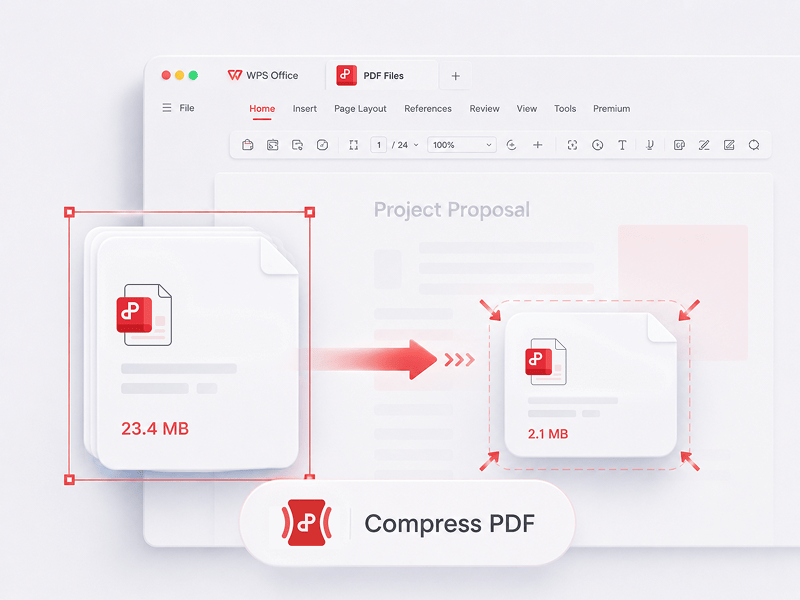
Comprimir PDF
Reduce el tamaño de los archivos PDF en línea con 3 métodos de compresión
Probar esta herramienta
Edita, convierte, combina, comprime, firma, rellena y organiza archivos PDF con facilidad. Trabaja sin problemas con archivos PDF, Word, Excel, PPT e imágenes: rápido, sencillo y gratis.
El mejor editor, conversor, fusionador, rellenador de formularios y organizador de PDF en línea gratuito para editar fácilmente páginas, texto o el diseño de documentos PDF como en Word en cuestión de segundos.
Reduce el tamaño de los archivos PDF en línea con 3 métodos de compresión
Probar esta herramienta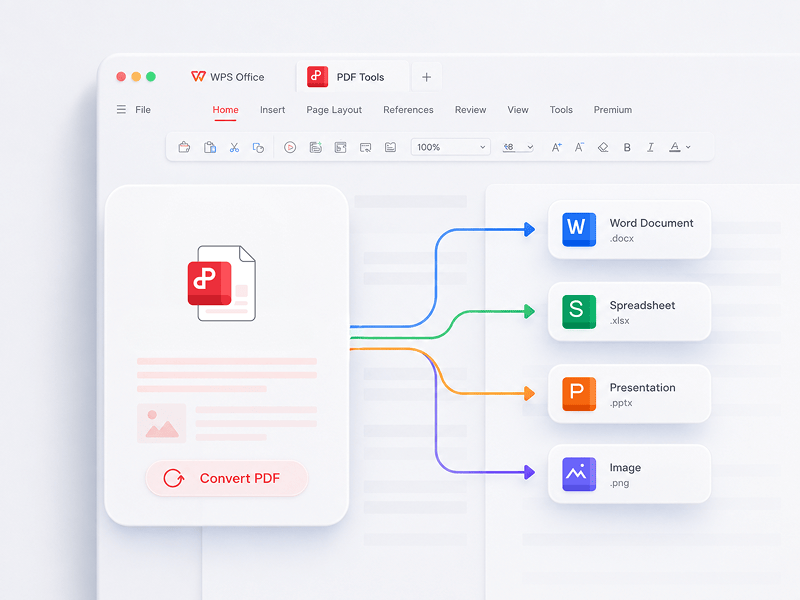
El mejor editor de PDF en línea: convertir, unir, rellenar y organizar documentos PDF fácilmente como en Word. Edita páginas, texto o diseño GRATIS y en segundos.
Probar esta herramienta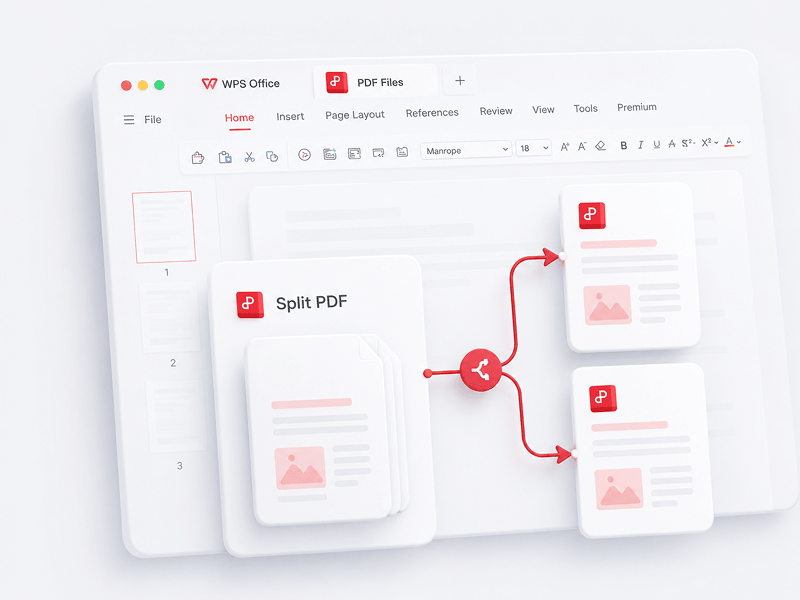
Separa todas las páginas de un único archivo PDF en línea y extrae las páginas en varios archivos PDF
Probar esta herramienta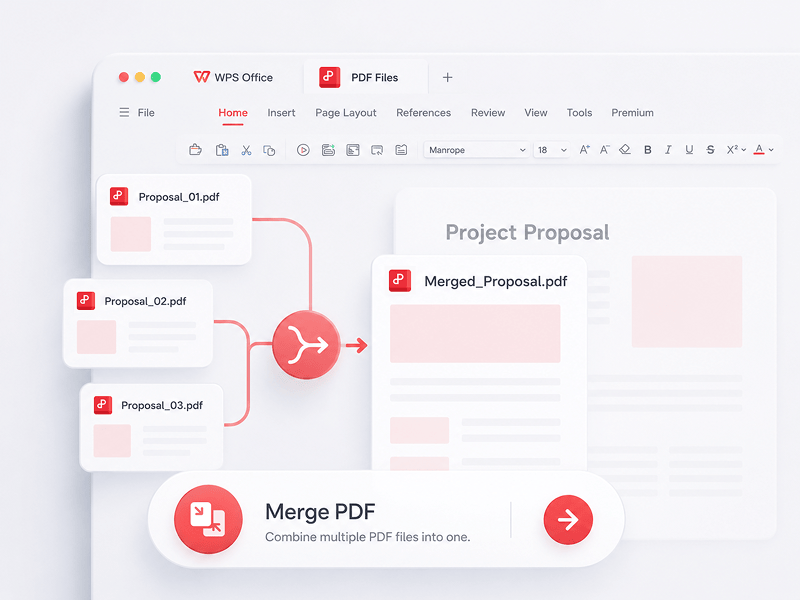
Selecciona varios archivos PDF y fusiónalos en un único archivo PDF en línea
Probar esta herramienta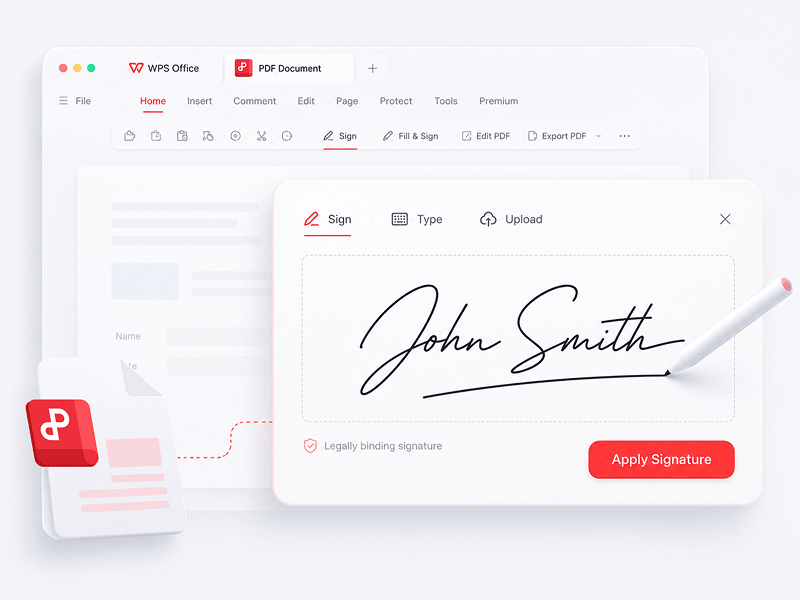
Crea y rellena firmas electrónicas en archivos PDF en línea y protege tu firma electrónica
Probar esta herramienta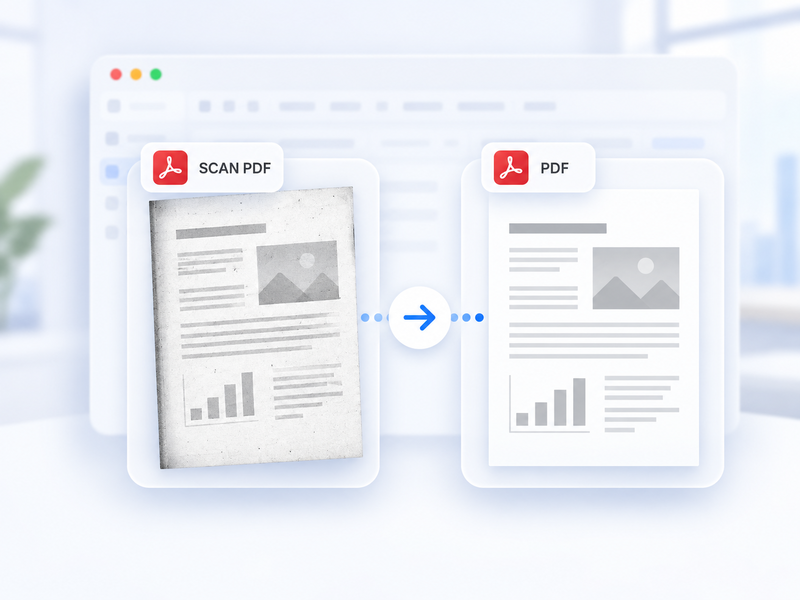
Convierte automáticamente un PDF escaneado en un PDF estándar online.
Probar esta herramienta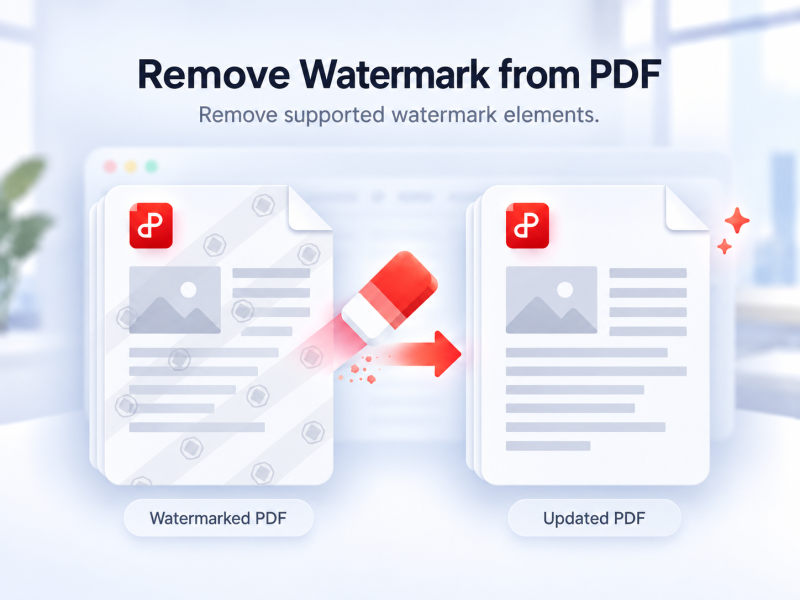
Elimina automáticamente las marcas de agua compatibles de un PDF online.
Probar esta herramienta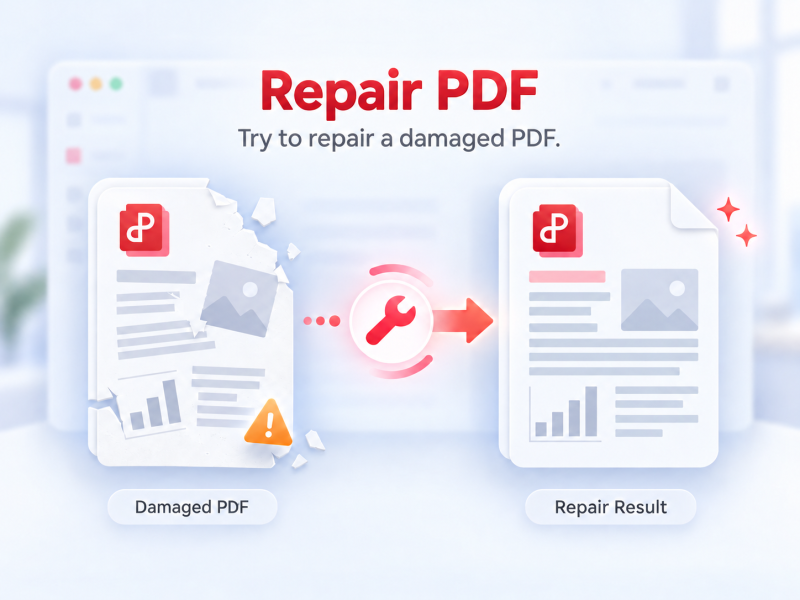
Intenta reparar un PDF que no se abre o no se muestra correctamente.
Probar esta herramienta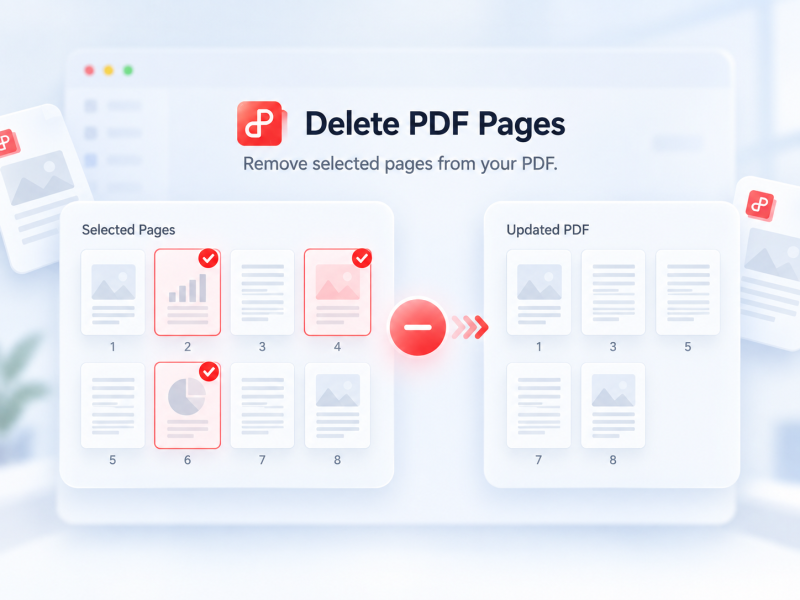
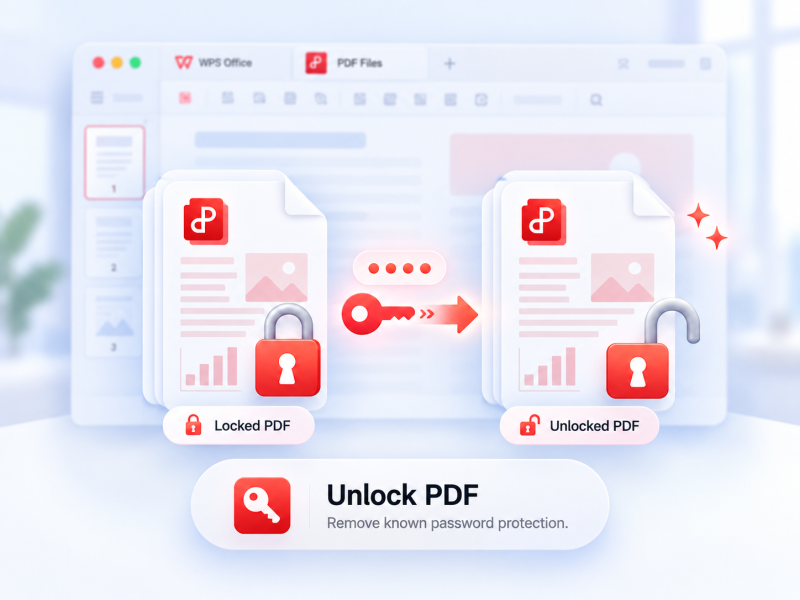
Quita la protección compatible de un PDF autorizado con su contraseña actual cuando sea necesario.
Probar esta herramienta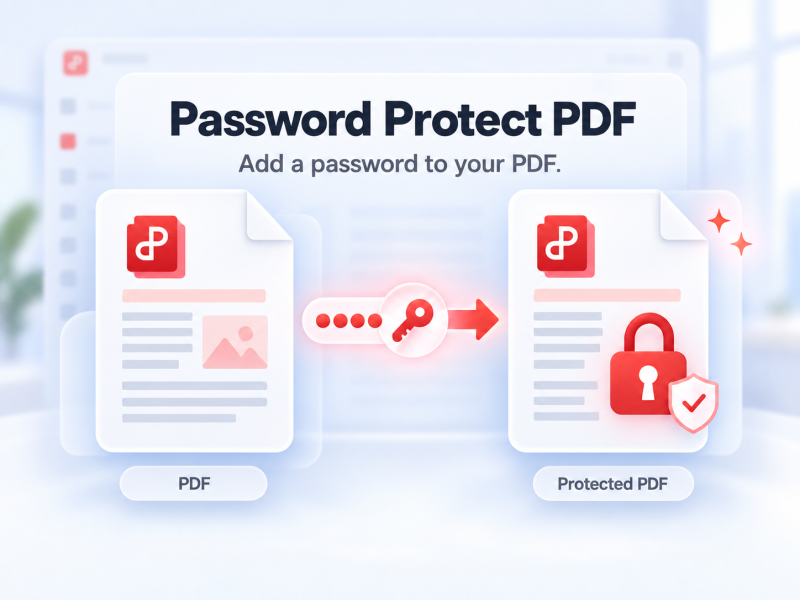
Protege un PDF con contraseña online para controlar quién puede abrirlo.
Probar esta herramienta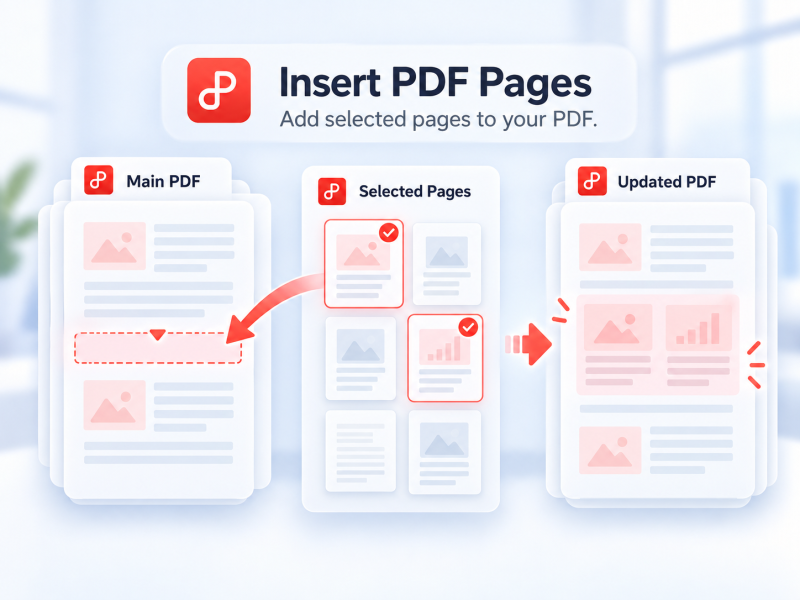
Elige páginas de un segundo PDF e insértalas en el PDF principal online.
Probar esta herramienta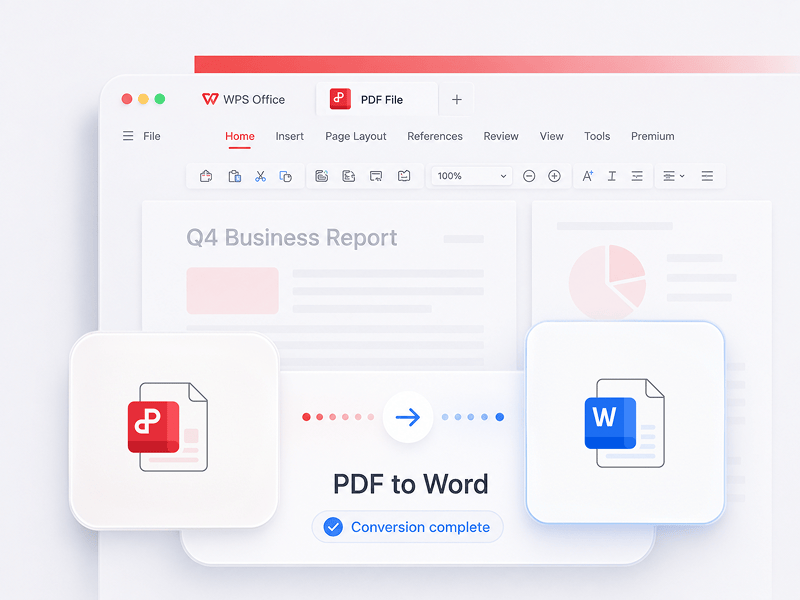
Convierte archivos PDF a documentos de Word editables en segundos (formatos doc, docx)
Probar esta herramienta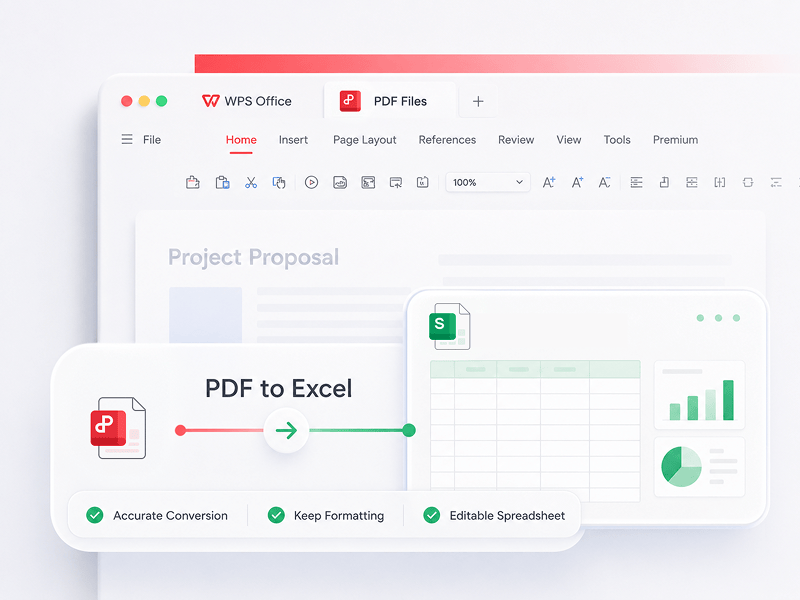
Convierte archivos PDF a hojas de cálculo de Excel editables en línea sin descargar ningún software
Probar esta herramienta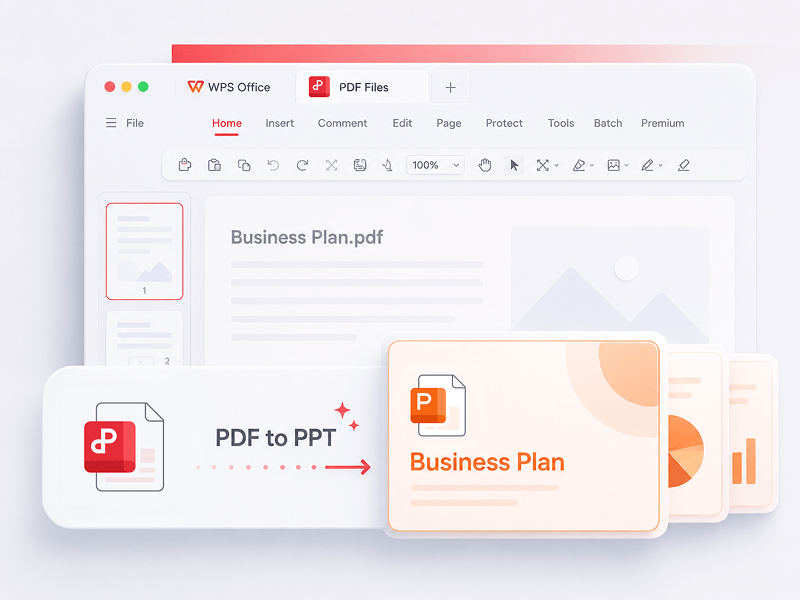
La herramienta de PDF a PPT permite convertir archivos PDF a presentaciones editables (PPT o PPTX) , sin marcas de agua y en segundos.
Probar esta herramienta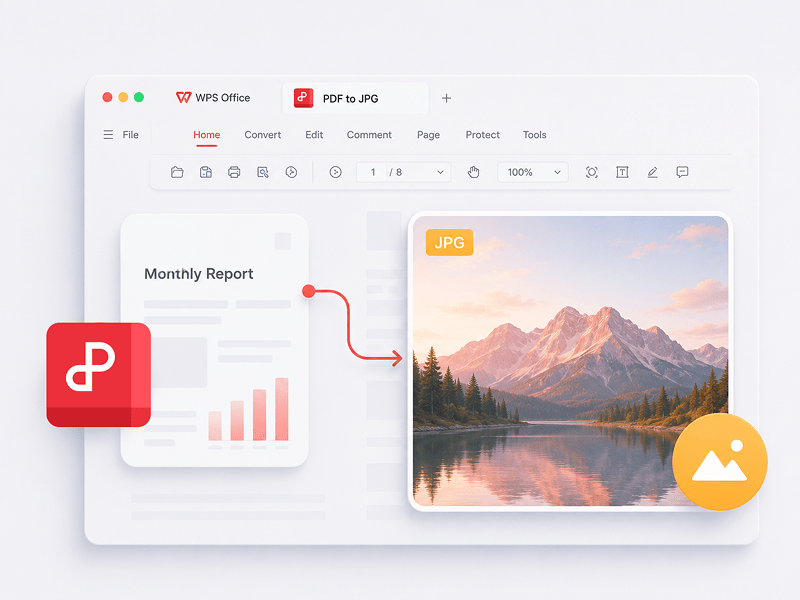
Convierte archivos PDF a imágenes JPG en línea con alta calidad y sin necesidad de registrarse
Probar esta herramienta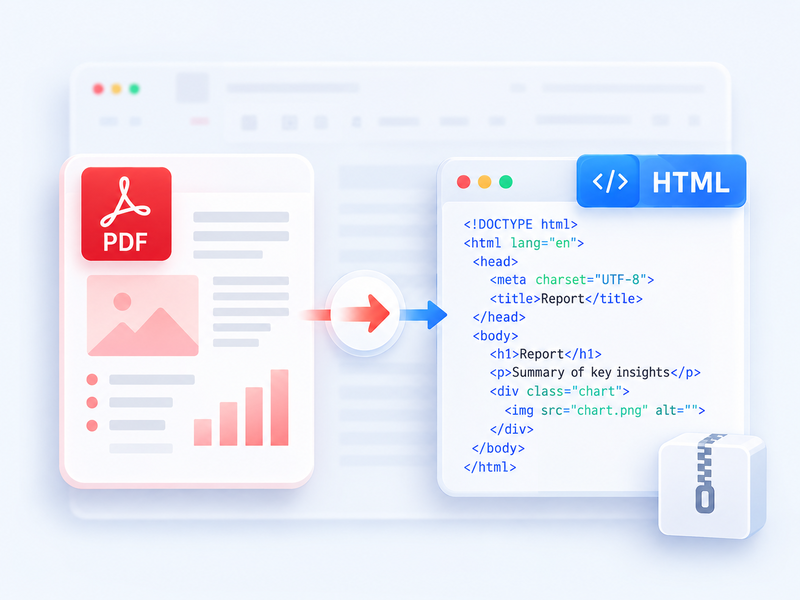
Convierte un PDF en HTML para el navegador y descarga el resultado en ZIP.
Probar esta herramienta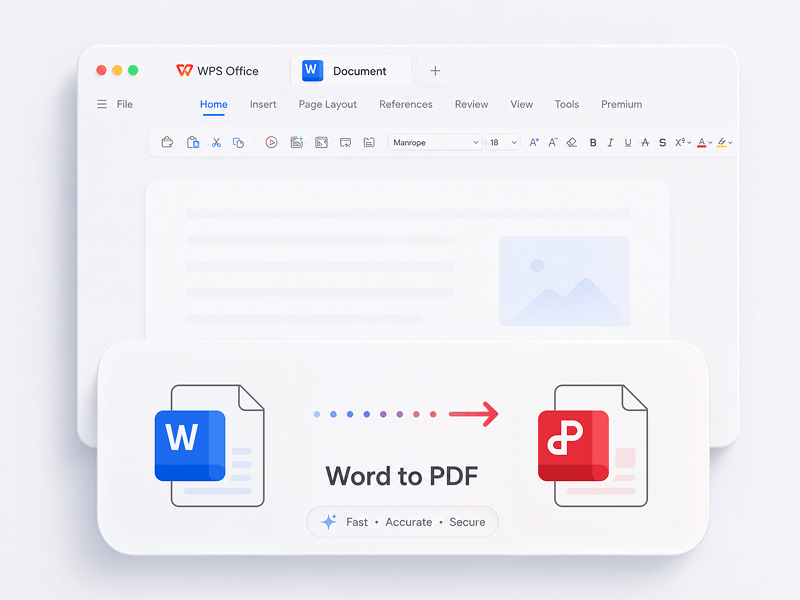
Convierte gratis archivos de Word (doc, docx) a archivos PDF fáciles de compartir manteniendo el diseño original
Probar esta herramienta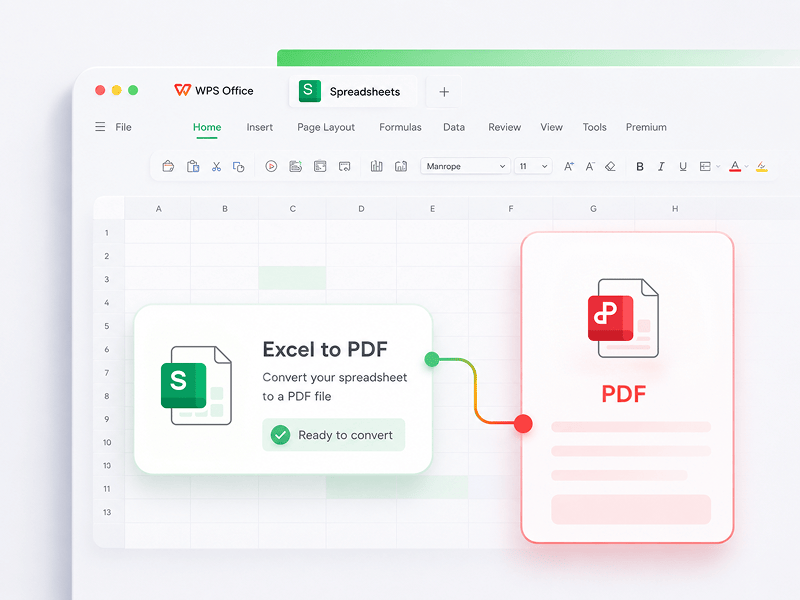
Convierte gratis hojas de cálculo de Excel (xls, xlsx) a archivos PDF fáciles de leer
Probar esta herramienta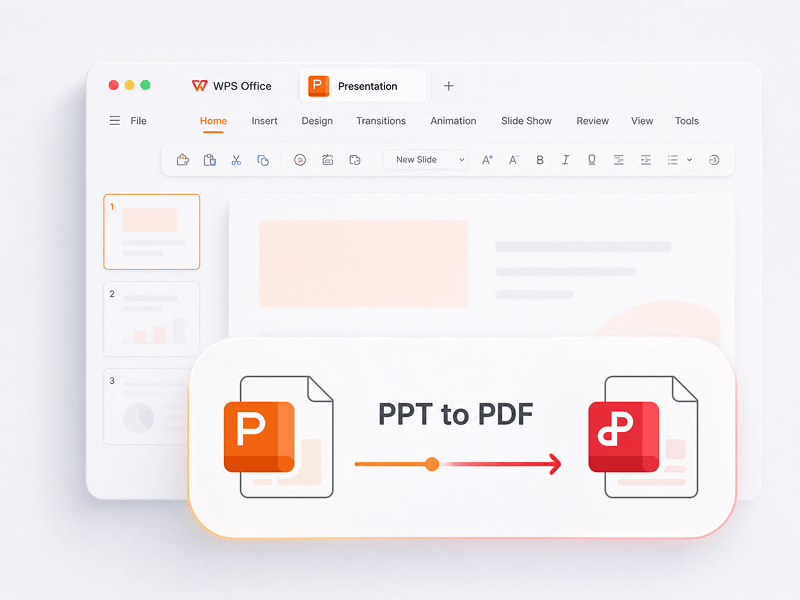
Convierte gratis presentaciones de PowerPoint (ppt, pptx) a archivos PDF fáciles de ver y compartir
Probar esta herramienta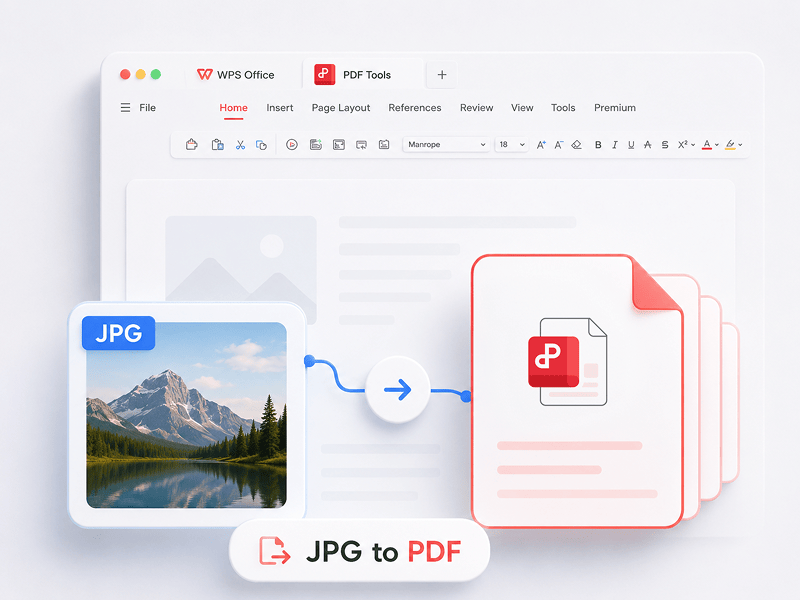
Convierte imágenes (JPG, JPEG, PNG, BMP) a archivos PDF de forma gratuita y ajusta fácilmente la orientación y los márgenes del PDF
Probar esta herramienta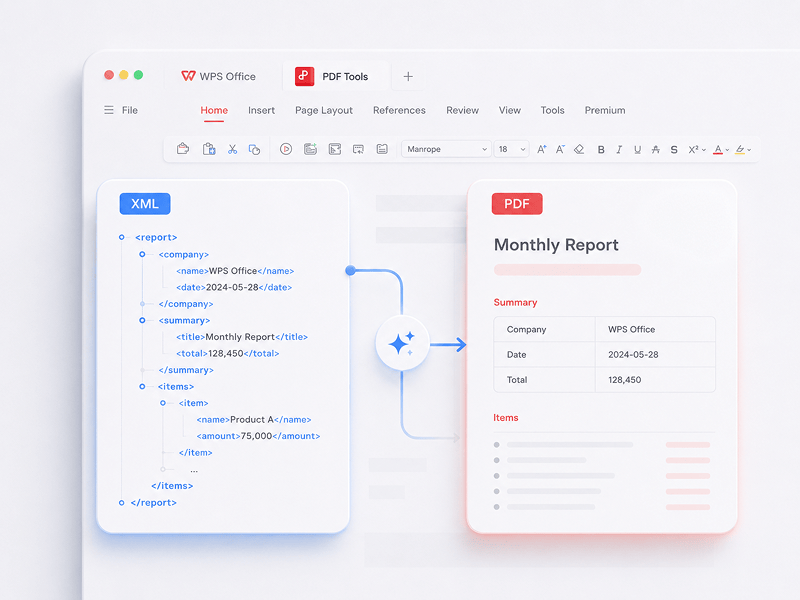
Convierte archivos XML (NFE/CTE) a documentos PDF en línea de forma gratuita
Probar esta herramienta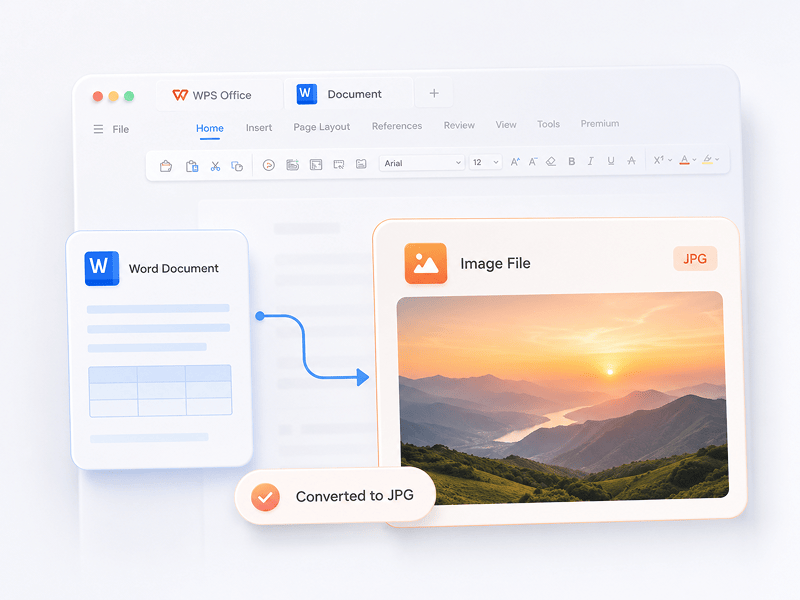
Convierte documentos de Word a imágenes JPG en línea con alta calidad y sin necesidad de registrarse
Probar esta herramienta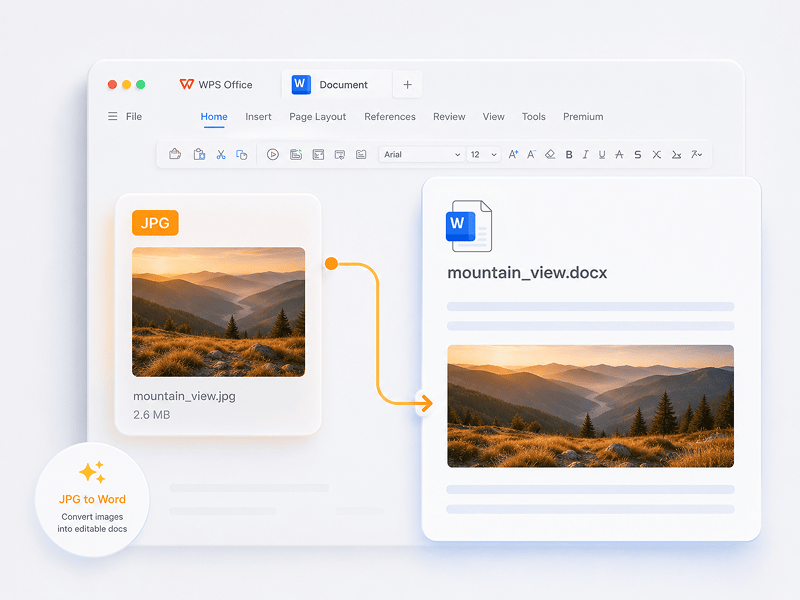
Convierte imágenes JPG a documentos de Word editables en línea con tecnología OCR
Probar esta herramienta
Convierte un archivo ODT en un documento Word editable (DOCX) online.
Probar esta herramienta
Convierte un archivo ODS en un libro Excel editable (XLSX) online.
Probar esta herramienta
Convierte un archivo ODP en una presentación PowerPoint editable (PPTX) online.
Probar esta herramienta
En escenarios de malla, convierte OBJ, STL, FBX, GLB/GLTF, DAE, 3DS, X, 3MF, OFF, AC3D y PLY a OBJ, STL, FBX, GLB/GLTF, DAE, 3MF y PLY.
Probar esta herramienta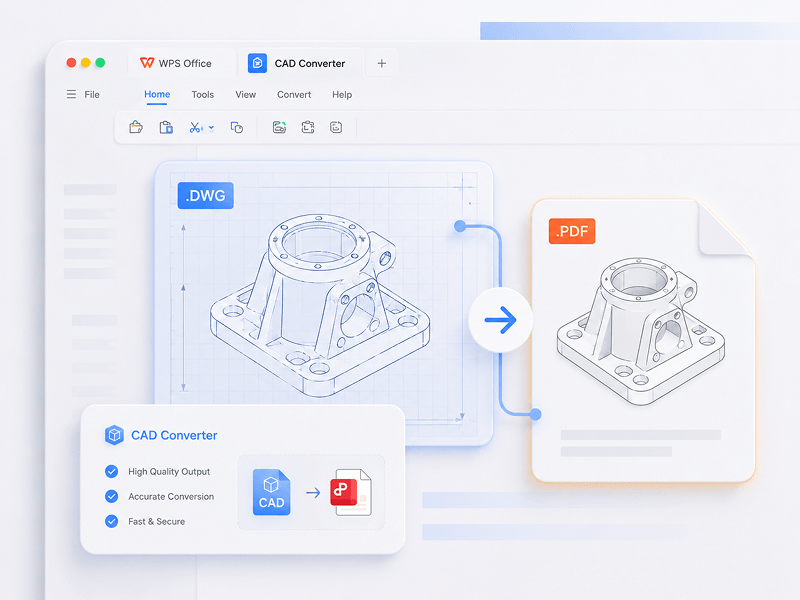
En escenarios CAD, convierte STEP, IGES, CATIA V5, NX, Creo, SolidWorks, Parasolid, Inventor, JT, PRC, ACIS y Solid Edge a STEP, GLB/GLTF, FBX, OBJ y STL.
Probar esta herramienta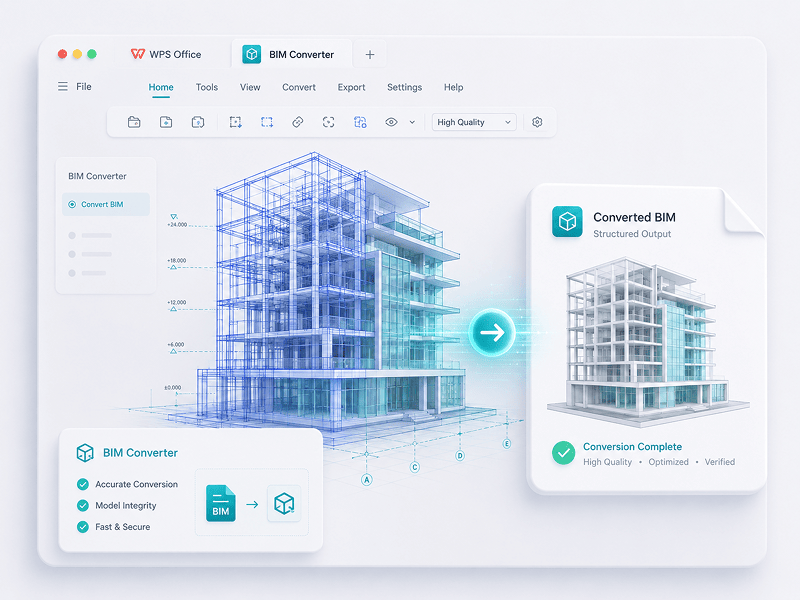
En escenarios BIM, convierte IFC, Revit, Navisworks, DWF, AutoCAD y SKP a GLB/GLTF, FBX, OBJ y STL.
Probar esta herramientaDescubre el paso del trabajo manual a la creación inteligente. El software de WPS es tu copiloto para cualquier tarea.
 14:14:00
Una potente alternativa a Microsoft Office con un diseño familiar, total compatibilidad y herramientas PDF integradas, en la que confían millones de usuarios en todo el mundo.
 07:04:00
Excelente compatibilidad con formatos de Office, más de 100.000 plantillas y un conjunto completo de herramientas, todo disponible para ordenador y móvil.
 08:53:00
Crea, edita y gestiona todos tus documentos en un solo lugar: con plantillas, herramientas de PDF y compatibilidad multiplataforma completa.
 09:16:00
Con una interfaz familiar, potentes funciones de IA para redacción y traducción, y un rendimiento fluido en todos los dispositivos, WPS es una forma inteligente y eficiente de realizar tu trabajo.
 08:28:00
Diseñado para resultar familiar al instante, con una interfaz limpia y una experiencia fluida y fácil de usar.
 14:06:00
Lleva una experiencia de Office similar a la de un ordenador a los dispositivos móviles: familiar, fácil de usar y potente, todo en una sola aplicación.
 04:05:00
Con potentes herramientas de IA, puedes generar contenido, traducir documentos completos al instante, resumir archivos largos e incluso chatear con tus PDF para obtener información rápida.
 08:02:00
Rápido, ligero y fácil de usar, es una de las mejores opciones para crear y editar documentos, hojas de cálculo y presentaciones sin complicaciones.
Descarga WPS Office para obtener más funciones de gestión de PDF, como OCR (escaneo y conversión de imágenes), adición de marcas de agua y firmas electrónicas, y conversión de PDF a imagen.

WPS Office
Descarga el editor de escritorio de WPS Office para obtener una herramienta de PDF ligera que ofrece soluciones completas para todos los problemas de PDF.

WPS Office
WPS Office es una suite ofimática gratuita compatible con Linux. Descarga la aplicación WPS Office para acceder a las herramientas de PDF en cualquier momento.

WPS Office
WPS Office es perfectamente compatible con el sistema macOS en Mac y admite chips Intel y Apple para ayudarte a editar PDF fácilmente.

WPS Office
Perfectamente adaptada para iPhone. Visualiza, edita y comparte documentos sin interrupciones desde cualquier lugar.

WPS Office
Edita estés donde estés. Descarga la aplicación WPS y disfruta del editor móvil mejor valorado.
 Paquete DEB Paquete RPM
1. Abre el editor de PDF de WPS o descarga WPS Office para abrir un archivo PDF. 2. Haz clic en Herramientas de texto en la barra de navegación superior. 3. Añade texto a la página PDF. Haz clic en el texto existente para empezar a editar. 4. Añade imágenes a la página PDF. Arrastra y mueve, cambia el tamaño o gira las imágenes. 5. Rellena PDF y añade una firma electrónica dibujando, escribiendo o cargando la imagen de tu firma. 6. Realiza anotaciones en las páginas PDF con texto resaltado y marca los cambios.
1. Abre la página de inicio de WPS Office y busca la opción de la herramienta de PDF en el panel izquierdo. 2. Arrastra un archivo PDF al área del convertidor o añade el archivo manualmente. 3. Selecciona Dividir PDF o Fusionar PDF según tus necesidades. 4. Para dividir: establece el rango de división (por páginas de inicio y fin), exporta cada página como un PDF individual o elige páginas específicas. Para fusionar: establece las páginas que deseas combinar e introduce un nombre de salida si es necesario. 5. Haz clic en Dividir o Fusionar para exportar el resultado y, a continuación, comprueba los archivos generados en tu carpeta local.
1. Abre el documento PDF en WPS Office. 2. Ve a la pestaña Proteger y haz clic en el botón Campo de firma. 3. Arrastra sobre el documento para dibujar el área del campo de firma, luego establece el nombre del campo y los requisitos de firma en el cuadro de diálogo y haz clic en Aceptar. 4. Haz clic en el campo de firma creado, luego elige una firma usada recientemente o haz clic en Crear firma en el panel de firmas. 5. Confirma la firma para completar el proceso.
El blog de PDF te ayuda a comprender plenamente cómo usar las herramientas de PDF, te brinda acceso rápido a noticias de software, te recomienda diferentes tipos de software de oficina que vale la pena descargar y te ofrece información sobre las actualizaciones de versiones de PDF.

Learn how to separate pages in PDF with these 5 free methods in our comprehensive 2023 guide. Whether you want to split PDF pages, separate specific pages, or convert images to PDF, we've got you covered. Say goodbye to wasted time and discover efficient ways to manage your PDF documents.

Learn how to merge PDFs in Chrome with our comprehensive guide. Explore top tools like Adobe PDF Merge and WPS PDF for seamless file consolidation in 2024.

How To Scan Multiple Pages into One PDF Windows 10: Step-by-Step Guide. Scanning multiple pages into a single pdf document can be a convenient way to store or share important documents in a compact and organized manner. Windows 10 has a built-in scanning utility that allows you....

Edita, convierte y firma PDF directamente sin descargas, cuentas ni marcas de agua. Más de 15 herramientas gratuitas en línea para convertir PDF y 3D ofrecen resultados profesionales al instante desde una sola pestaña del navegador.

WPS PDF se ejecuta de forma nativa en Windows, Mac, Linux, Android, iOS y la web. Conecta tus flujos de trabajo sin problemas entre ediciones rápidas en el navegador y tareas de escritorio complejas en cualquier momento y lugar.

WPS PDF se integra en un ecosistema de productividad unificado junto con Writer, Spreadsheets y Presentation. Edita PDF, extrae datos y crea presentaciones en una sola interfaz fluida sin cambiar de aplicación.

Transforma documentos estáticos en bases de conocimientos interactivas. Aprovecha la IA de WPS integrada para chatear con tus PDF, generar resúmenes instantáneos y traducir informes complejos en varios idiomas en cuestión de segundos.

Instalado en más de 600 millones de dispositivos activos y respaldado por los premios de Google Play, App Store y G2. Las copias de seguridad seguras en la nube y el cifrado de extremo a extremo garantizan que tu propiedad intelectual siga siendo estrictamente confidencial.

Diseñado para un entorno de trabajo global, con soporte para 46 idiomas y 47 formatos. Disfruta de una representación de PDF impecable, interfaces localizadas con precisión y una compatibilidad universal que cumple con los estándares internacionales de documentos.


