
כלי PDF מקוונים בחינם מאת
כל כלי ה-PDF שלך, במקום אחד.
ערוך, המר, מזג, דחוס, חתום, מלא וארגן קובצי PDF בקלות. עבוד בצורה חלקה עם קובצי PDF, Word, Excel, PPT ותמונות – מהיר, פשוט ובחינם.
כלי PDF חכמיםויעילים באמת
זהו עורך ה-PDF המקוון והחינמי הטוב ביותר, התומך בעריכת PDF, המרת פורמטים, מיזוג קבצים, מילוי טפסים וארגון דפים. שנה דפים, טקסט ועיצוב במהירות בדיוק כמו ב-Word, בקלות ותוך שניות ספורות!

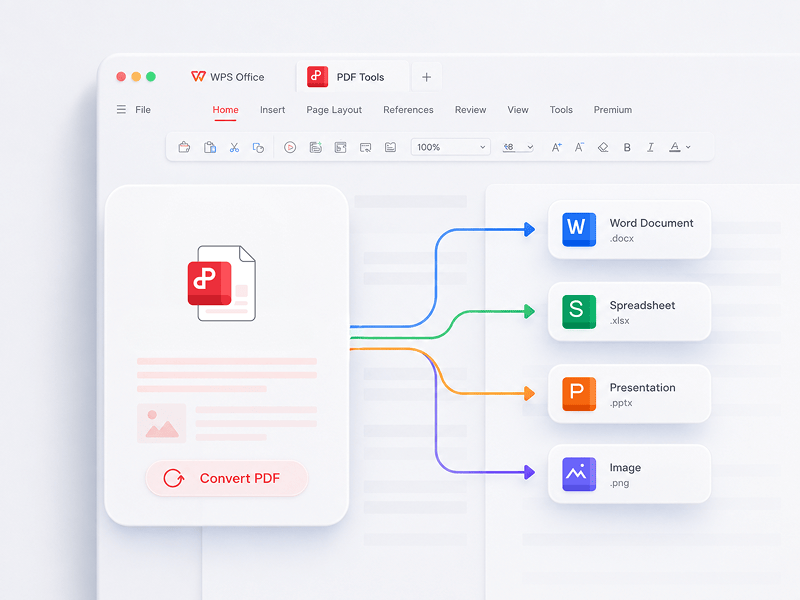
המרת PDF
עורך PDF מקוון מוביל, הממיר, מאחד, ממלא טפסים ומארגן מסמכי PDF. מאפשר עריכה קלה של עמודים, טקסט או פריסה במסמכי PDF בדומה ל-Word - בחינם ובתוך שניות.
נסה כלי זה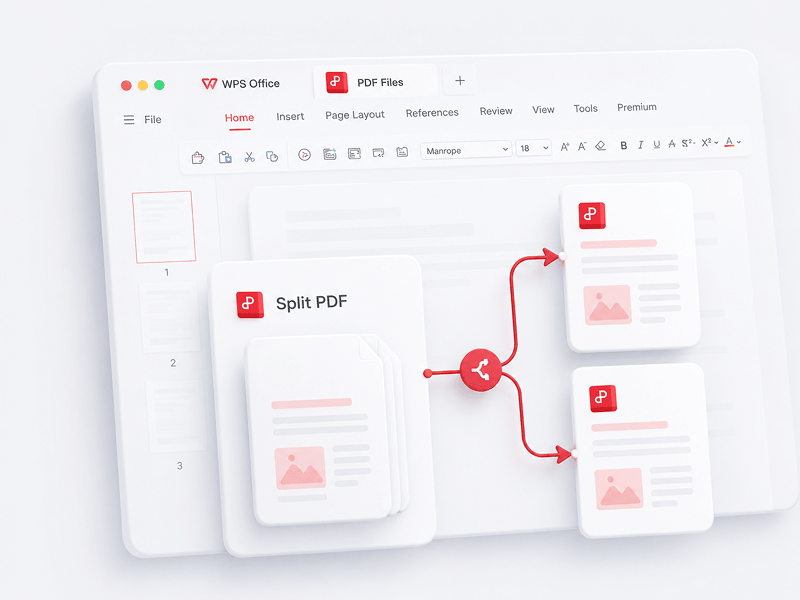
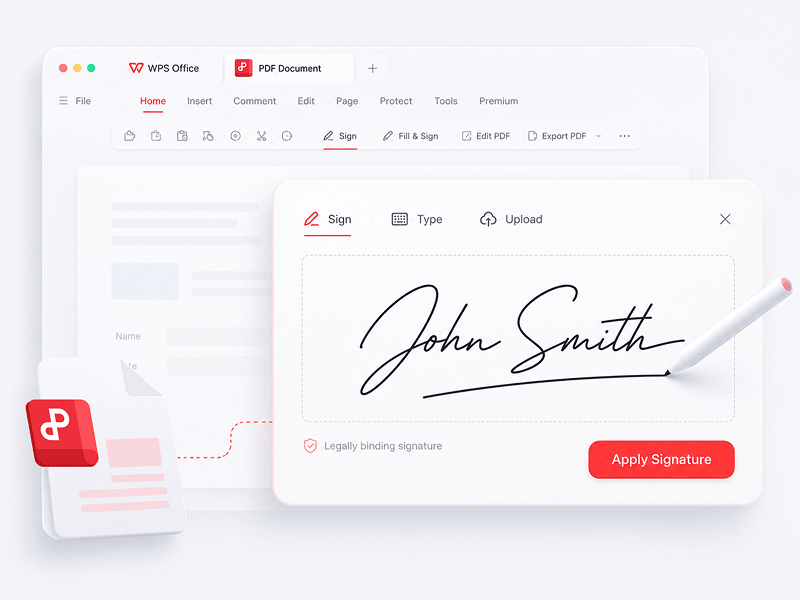
חתימה על PDF
צור ומלא חתימות אלקטרוניות בקובצי PDF באופן מקוון ואבטח את החתימה האלקטרונית שלך
נסה כלי זה
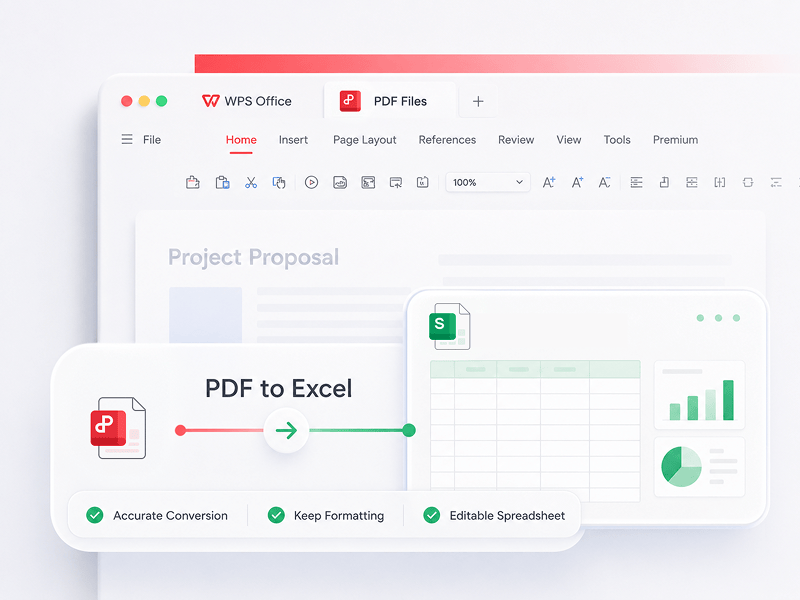
מ-PDF ל-Excel
המר קובצי PDF לגיליונות אלקטרוניים של Excel הניתנים לעריכה באינטרנט מבלי להוריד שום תוכנה
נסה כלי זה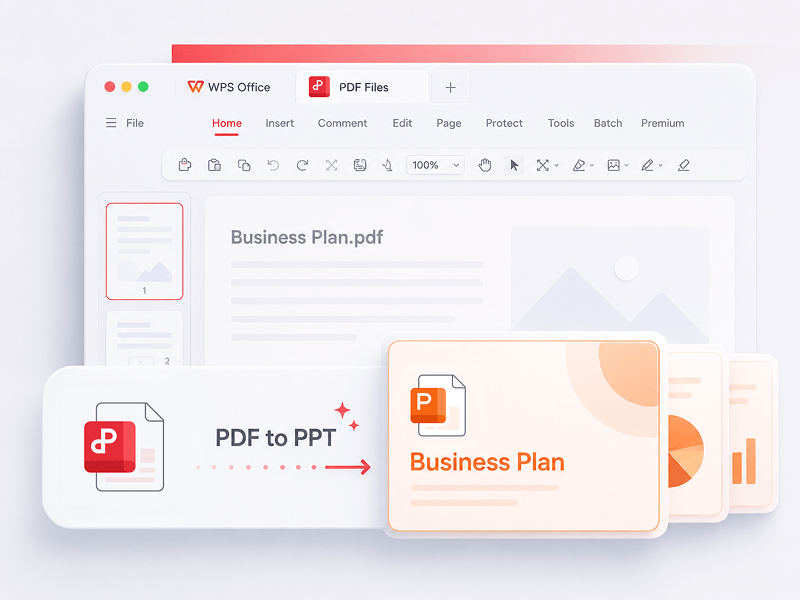
מ-PDF ל-PPT
כלי ה-PDF של WPS מאפשרים להמיר PDF לקבצי PPT או PPTX הניתנים לעריכה. ללא סימני מים, פשוט המרה מ-PDF ל-PowerPoint תוך שניות.
נסה כלי זה
מ-Word ל-PDF
המר קובצי Word (בפורמטים doc, docx) לקובצי PDF קלים לשיתוף תוך שמירה על הפריסה בחינם
נסה כלי זה
מ-Excel ל-PDF
המר גיליונות אלקטרוניים של Excel (בפורמטים xls, xlsx) לקובצי PDF קלים לקריאה בחינם
נסה כלי זה
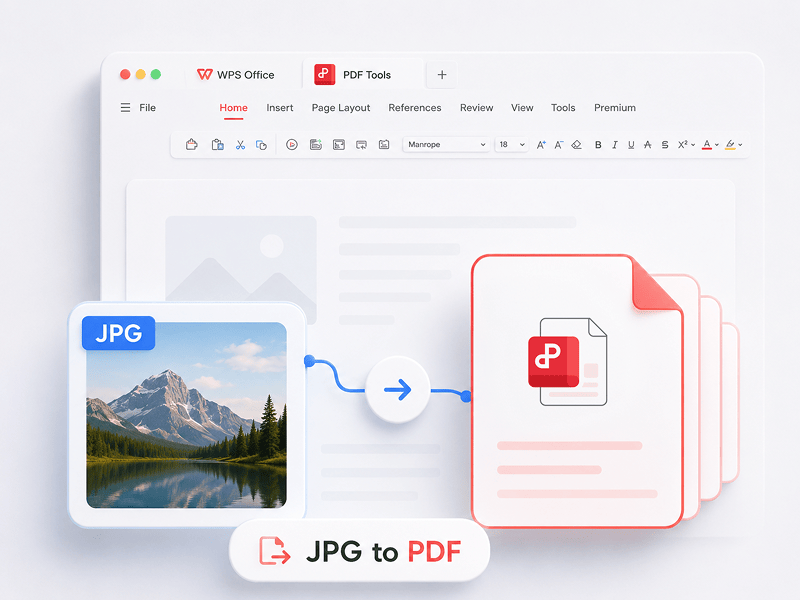
מ-JPG ל-PDF
המר תמונות (JPG, JPEG, PNG, BMP) לקובצי PDF בחינם, והתאם בקלות את כיוון ה-PDF ואת השוליים
נסה כלי זה
ממיר Mesh
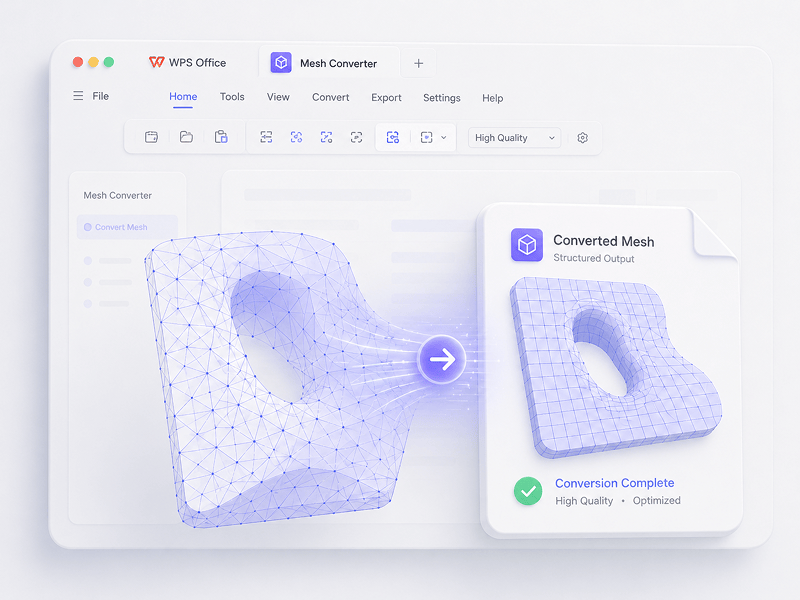
בתרחישי Mesh, המר את OBJ, STL, FBX, GLB/GLTF, DAE, 3DS, X, 3MF, OFF, AC3D ו-PLY ל-OBJ, STL, FBX, GLB/GLTF, DAE, 3MF ו-PLY.
נסה כלי זה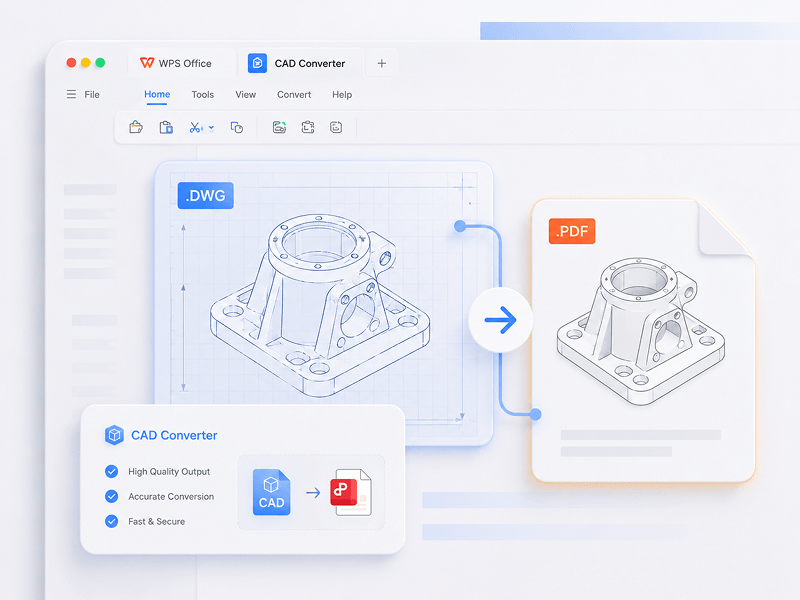
ממיר CAD
בתרחישי CAD, המר את STEP, IGES, CATIA V5, NX, Creo, SolidWorks, Parasolid, Inventor, JT, PRC, ACIS ו-Solid Edge ל-STEP, GLB/GLTF, FBX, OBJ ו-STL.
נסה כלי זה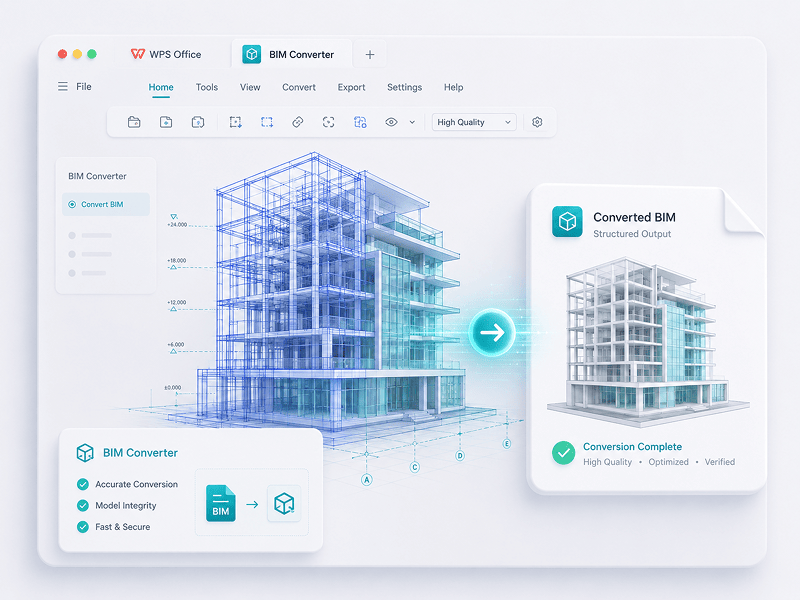
ממיר BIM
בתרחישי BIM, המר את IFC, Revit, Navisworks, DWF, AutoCAD ו-SKP ל-GLB/GLTF, FBX, OBJ ו-STL.
נסה כלי זהמוערך על ידי מומחים.מוכח על ידי משתמשים
חווה את המעבר מעבודה ידנית ליצירה חכמה. תוכנת WPS היא ה-co-pilot שלך לכל משימה.
 14:14:00


חלופה עוצמתית ל-Microsoft Office עם עיצוב מוכר, תאימות מלאה וכלים מובנים לעבודה עם PDF – מועדפת על מיליוני משתמשים ברחבי העולם.
Kevin Stratvert
 07:04:00
תאימות מעולה לפורמטים של Office, בתוספת של יותר מ-100,000 תבניות וערכת כלים מלאה – הכל זמין במחשב ובנייד.
Brett In Tech
 08:53:00
צור, ערוך ונהל את כל המסמכים שלך במקום אחד – עם תבניות, כלי PDF ותמיכה מלאה בריבוי פלטפורמות.
Levelup iD
 09:16:00
עם ממשק מוכר, תכונות AI עוצמתיות לכתיבה ותרגום, וביצועים חלקים במגוון מכשירים, WPS היא דרך חכמה ויעילה לבצע את העבודה שלך.
Học Viện
 08:28:00
מעוצב כדי להעניק תחושת מוכרות מיידית, עם ממשק נקי וחוויית שימוש חלקה וקלה.
Michael Horn
 14:06:00
מביא חוויית Office דמויית שולחן עבודה לנייד – מוכרת, קלה לשימוש ועוצמתית, באפליקציית הכל-באחד.
Bogtechs
 04:05:00
בעזרת כלי AI עוצמתיים, תוכל ליצור תוכן, לתרגם מסמכים שלמים באופן מיידי, לסכם קבצים ארוכים ואפילו לצ'וטט עם קובצי ה-PDF שלך לקבלת תובנות מהירות.
AI BORDER
 08:02:00
מהיר, קל משקל וקל לשימוש, זוהי אחת הבחירות הטובות ביותר ליצירה ועריכה של מסמכים, גיליונות אלקטרוניים ומצגות ללא מאמץ.
Mazthertutoriales
הורד את WPS Office וערוך PDF
הורד את WPS Office כדי לקבל תכונות ניהול PDF נוספות, כגון OCR (סריקה והמרת תמונות), הוספת סימני מים וחתימות אלקטרוניות, והמרת PDF לתמונה.

WPS Office
Windows
הורד את עורך שולחן העבודה של WPS Office כדי לקבל כלי PDF קל משקל המספק פתרונות מלאים לכל בעיות ה-PDF.

WPS Office
לינוקס
WPS Office היא ערכת יישומים משרדיים חינמית התומכת במערכת Linux. הורד את אפליקציית WPS Office כדי לגשת לכלי PDF בכל עת.

WPS Office
מק
WPS Office תואם לחלוטין למערכת macOS ב-Mac, ותומך במעבדי Intel ו-Apple כדי לעזור לך לערוך קובצי PDF בקלות.

WPS Office
iOS
מותאם בצורה מושלמת ל-iPhone. הציגו, ערכו ושתפו מסמכים בצורה חלקה מכל מקום.

WPS Office
אנדרואיד
ערכו מסמכים בדרכים. הורידו את אפליקציית WPS כדי ליהנות מעורך המסמכים לנייד בעל הדירוג הגבוה ביותר.
 חבילת Deb חבילת Rpm
מדריך PDF
הוראות ביצוע
1. פתח את עורך ה-PDF של WPS או הורד את WPS Office כדי לפתוח קובץ PDF. 2. לחץ על 'כלי טקסט' בסרגל הניווט העליון. 3. הוסף טקסט לדף ה-PDF. לחץ על הטקסט הקיים כדי להתחיל לערוך. 4. הוסף תמונות לדף ה-PDF. גרור והזז, שנה את הגודל או סובב את התמונות. 5. מלא קובצי PDF והוסף חתימה אלקטרונית על ידי ציור, הקלדה או העלאה של תמונת החתימה שלך. 6. הוסף הערות לדפי PDF עם טקסט מודגש, וסמן שינויים. נסה את הכלי לחתימה על PDF באינטרנט בחינם.
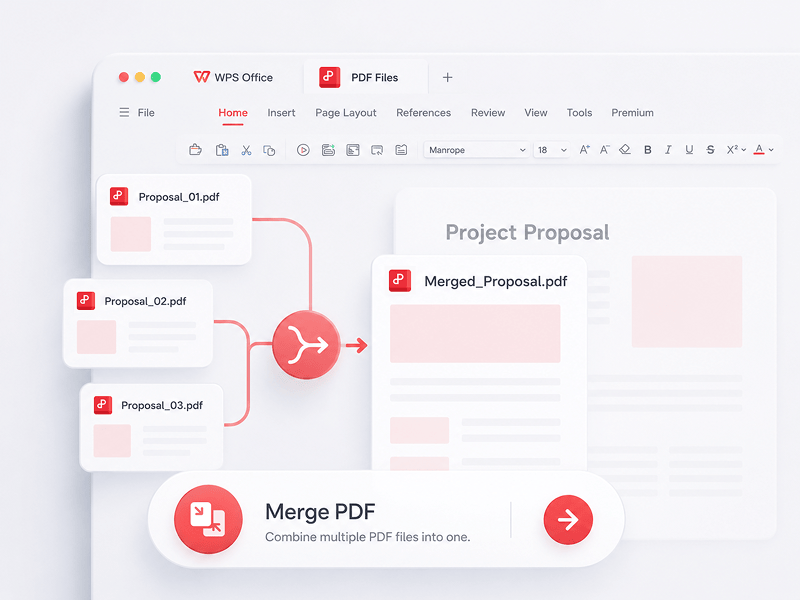
1. פתח את דף הבית של WPS Office ומצא את כלי ה-PDF בחלונית השמאלית. 2. גרור קובץ PDF אל אזור הממיר, או הוסף את הקובץ באופן ידני. 3. בחר באפשרות 'פיצול PDF' או 'מיזוג PDF' בהתאם לצורך שלך. 4. לפיצול: הגדר את טווח הפיצול – לפי דף התחלה וסוף, ייצא כל דף כקובץ PDF יחיד, או בחר דפים ספציפיים. למיזוג: הגדר את הדפים לשילוב והזן שם פלט במידת הצורך. 5. לחץ על 'פיצול' או 'מיזוג' כדי לייצא את התוצאה, ולאחר מכן בדוק את הקבצים שנוצרו בתיקייה המקומית שלך.
1. פתח את מסמך ה-PDF ב-WPS Office. 2. עבור ללשונית 'הגנה' ולחץ על הלחצן 'שדה חתימה'. 3. גרור על המסמך כדי לצייר את אזור שדה החתימה, לאחר מכן הגדר את שם השדה ודרישות החתימה בתיבת הדו-שיח, ולחץ על 'אישור'. 4. לחץ על שדה החתימה שנוצר, ולאחר מכן בחר חתימה שהייתה בשימוש לאחרונה או לחץ על 'צור חתימה' בחלונית החתימות. 5. אשר את החתימה כדי להשלים.
הבלוג של WPS PDF
בלוג ה-PDF מסייע לך להבין היטב כיצד להשתמש בכלי PDF, מספק לך גישה מהירה לחדשות תוכנה, ממליץ על סוגים שונים של תוכנות משרדיות שכדאי להוריד ומציע לך מידע על עדכוני גרסאות PDF.
3 Quick Ways to Convert PDF to Keynote
Unlock PDF-to-Keynote conversion in 2023. Transform PDFs into dynamic Keynote presentations with these 3 concise methods. Simplify your file transformations.

How to Edit PDF with Smallpdf The Ultimate Guide
Unlock the full potential of PDF editing with Smallpdf! Dive into our ultimate guide on how to edit PDFs effortlessly. Discover step-by-step instructions, handy tips, and explore the user-friendly features that make Smallpdf the go-to choice for seamless PDF editing. Transform your document experience today!

How to Merge PDF Files in Google Chrome: Your Complete Guide
Learn how to merge PDFs in Chrome with our comprehensive guide. Explore top tools like Adobe PDF Merge and WPS PDF for seamless file consolidation in 2024.
למה לבחור בכלי WPS PDF ו-3D?

אפס מחסומים, פרודוקטיביות מיידית
התחל ישירות בעריכה, המרה וחתימה על קובצי PDF ללא הורדות, חשבונות או סימני מים. יותר מ-15 כלים מקוונים בחינם להמרת PDF ו-3D מספקים מיד תוצאות ברמה מקצועית מכרטיסיית דפדפן אחת.

גמישות בכל המסכים
WPS PDF פועל באופן טבעי ב-Windows, Mac, Linux, Android, iOS ובאינטרנט. גשר בצורה חלקה על זרימות העבודה שלך בין עריכות מהירות בדפדפן לבין משימות שולחן עבודה מורכבות בכל עת ובכל מקום.

מערכת אקולוגית משרדית משולבת לחלוטין
WPS PDF חי בתוך מערכת אקולוגית מאוחדת של פרודוקטיביות לצד Writer, Spreadsheets ו-Presentation. ערוך קובצי PDF, חלץ נתונים ובנה מצגות בתוך ממשק אחד חלק ללא צורך במעבר בין אפליקציות.

בינה מהדור הבא המופעלת באמצעות AI
הפוך מסמכים סטטיים למאגרי ידע אינטראקטיביים. נצל את ה-WPS AI המובנה כדי לשוחח בצ'אט עם קובצי ה-PDF שלך, להפיק סיכומים מיידיים ולתרגם דוחות מורכבים במגוון שפות בתוך שניות.

אבטחה ואמינות ברמה ארגונית
מהימן ב-600+ מיליון מכשירים פעילים ונתמך על ידי פרסי Google Play, App Store ו-G2. גיבויים מאובטחים בענן והצפנה מקצה לקצה מבטיחים שהקניין הרוחני שלך יישאר סודי לחלוטין.

סטנדרטים גלובליים, דיוק מקומי
נבנה עבור כוח עבודה גלובלי עם תמיכה ב-46 שפות ו-47 פורמטים. חווה רינדור PDF ללא דופי, ממשקים מקומיים מדויקים ותאימות אוניברסלית העומדת בתקני מסמכים בינלאומיים.


