
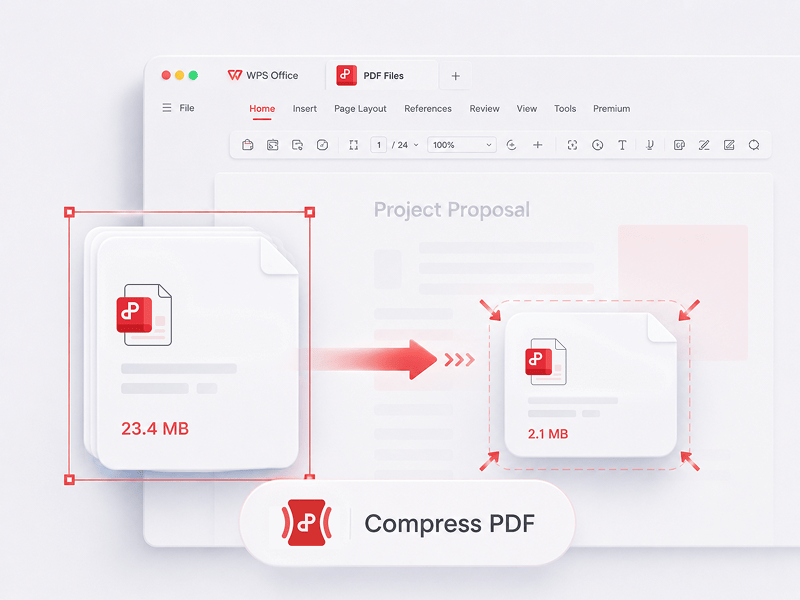
Bezpłatne narzędzia PDF online od
Wszystkie narzędzia PDF w jednym miejscu.
Z łatwością edytuj, konwertuj, łącz, kompresuj, podpisuj, wypełniaj i organizuj pliki PDF. Pracuj bezproblemowo z plikami PDF, Word, Excel, PPT i obrazami — szybko, prosto i bezpłatnie.
Inteligentne narzędzia PDF orealnym wpływie
To najlepszy darmowy edytor PDF online, który umożliwia edycję PDF, konwersję formatów, łączenie plików, wypełnianie formularzy oraz organizację stron. Modyfikuj strony, tekst i układ tak łatwo, jak w programie Word – w kilka sekund!

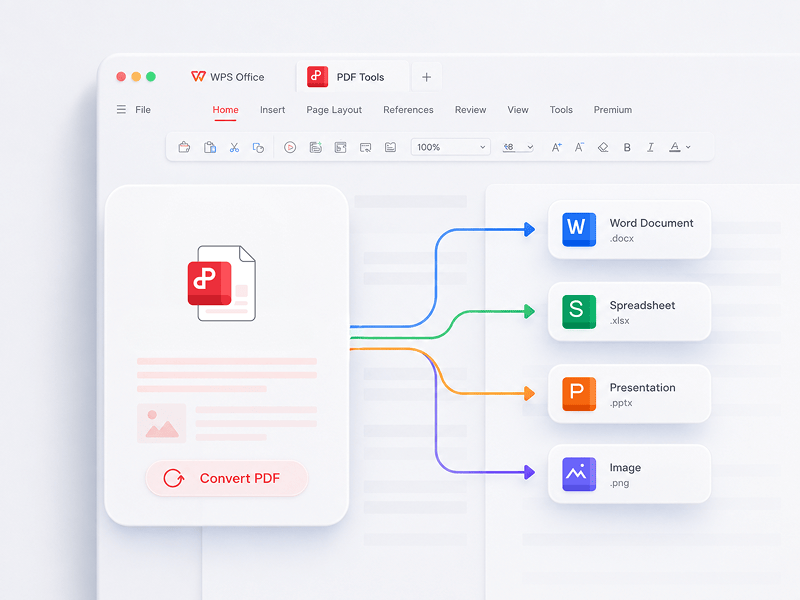
Konwertuj PDF
Najlepszy darmowy edytor PDF online - konwertuj, łącz, wypełniaj formularze i organizuj pliki PDF. Łatwa edycja stron, tekstu i układu dokumentów PDF, podobnie jak w Wordzie, w zaledwie kilka sekund.
Wypróbuj to narzędzie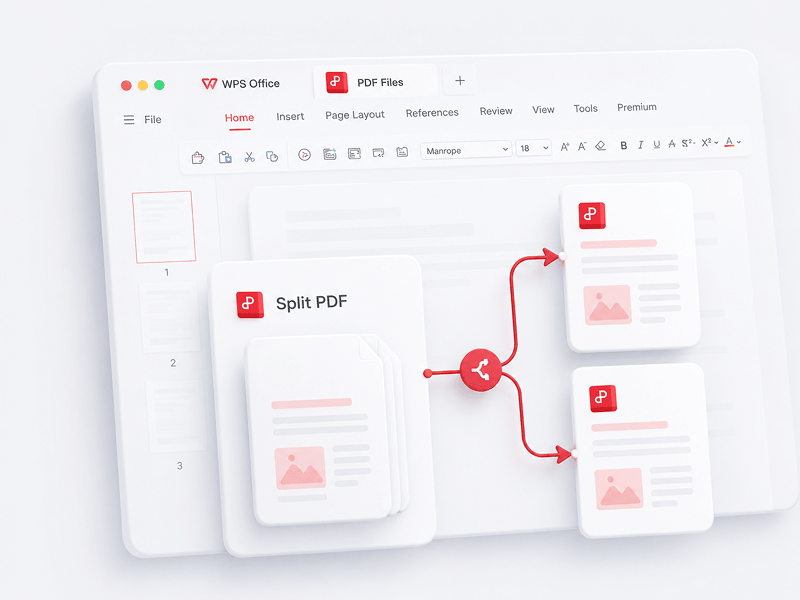
Podziel PDF
Rozdzielaj online wszystkie strony z jednego pliku PDF i wyodrębniaj je do wielu plików PDF
Wypróbuj to narzędzie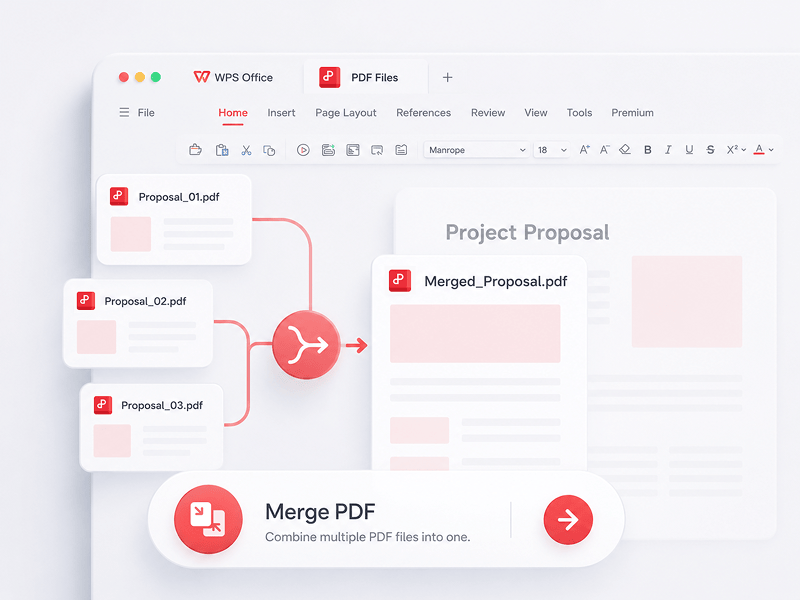
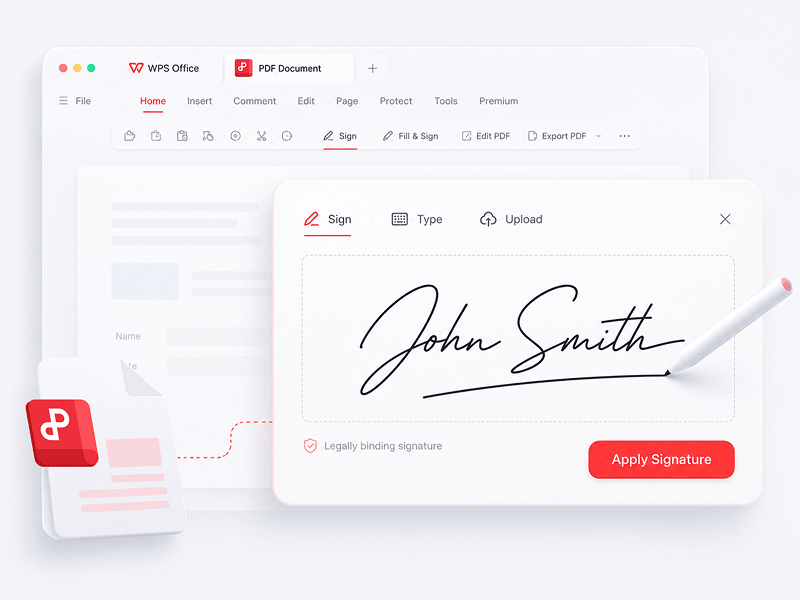
Podpisz PDF
Twórz i wypełniaj podpisy elektroniczne w plikach PDF online oraz dbaj o bezpieczeństwo swojego podpisu elektronicznego
Wypróbuj to narzędzie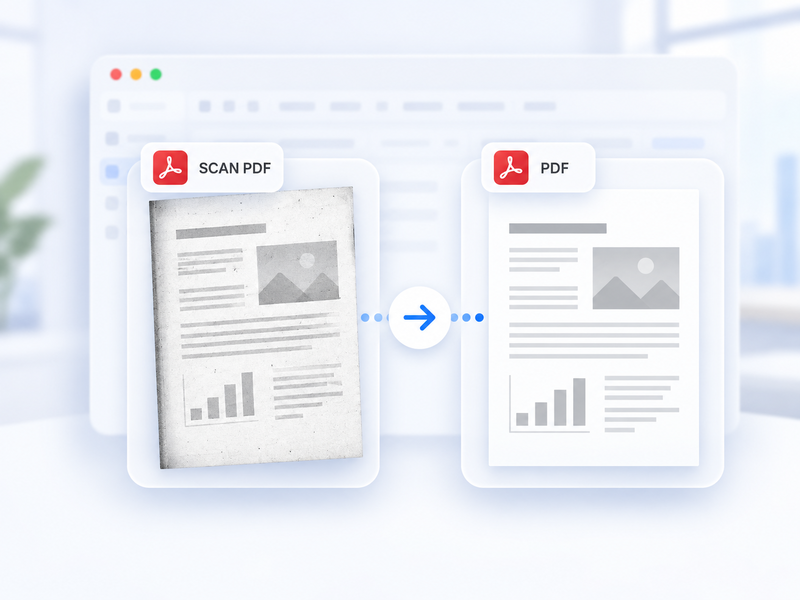
zeskanowany PDF → standardowy PDF
Automatycznie konwertuj zeskanowany PDF na standardowy PDF online.
Wypróbuj to narzędzie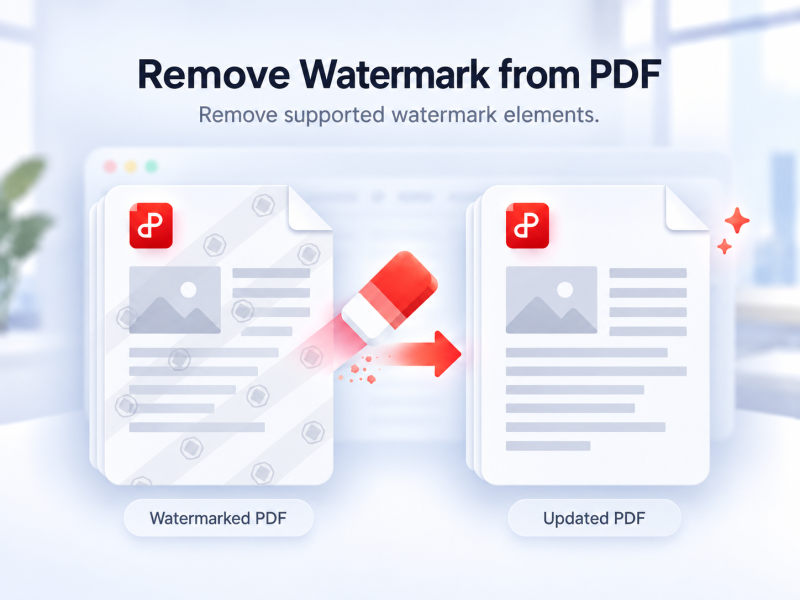
Usuń znak wodny z pliku PDF
Automatycznie usuwaj obsługiwane znaki wodne z PDF online.
Wypróbuj to narzędzie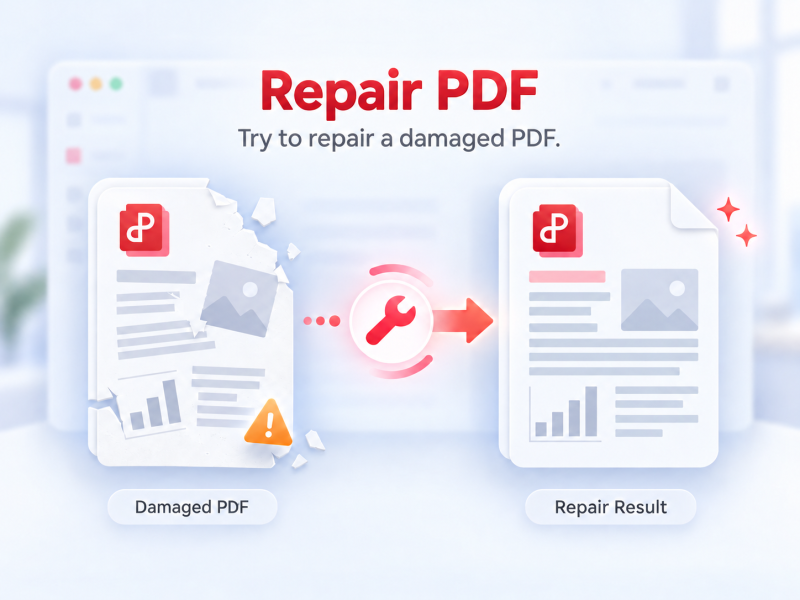
Napraw PDF
Spróbuj naprawić PDF, który nie otwiera się lub wyświetla się nieprawidłowo.
Wypróbuj to narzędzie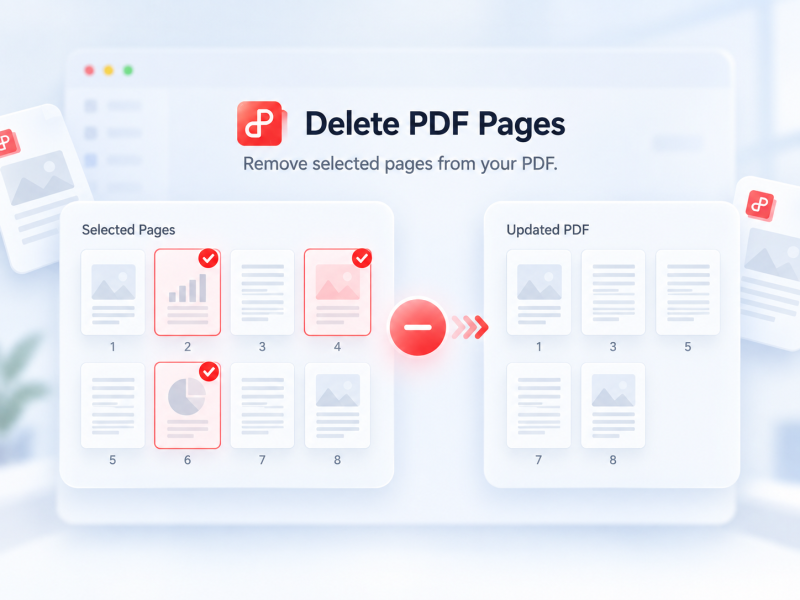
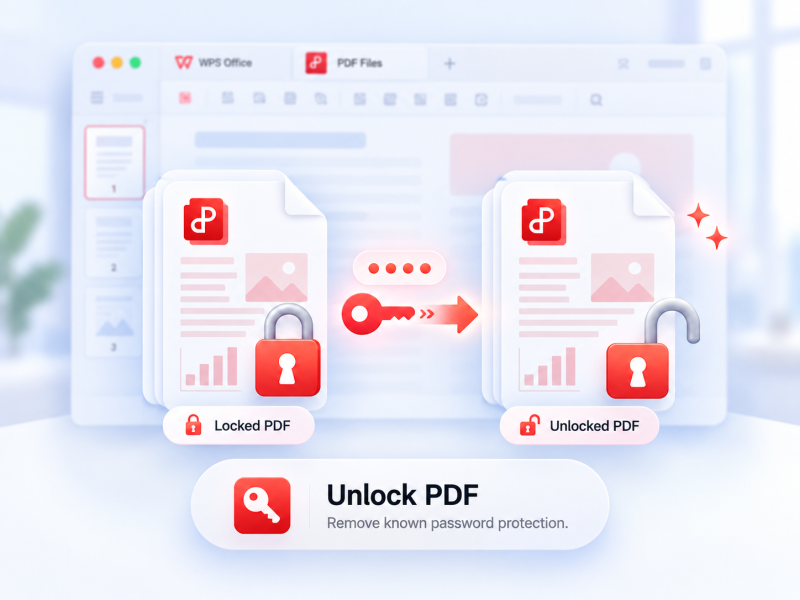
Odblokuj PDF
Usuń obsługiwane zabezpieczenie PDF za zgodą właściciela, podając aktualne hasło, gdy jest wymagane.
Wypróbuj to narzędzie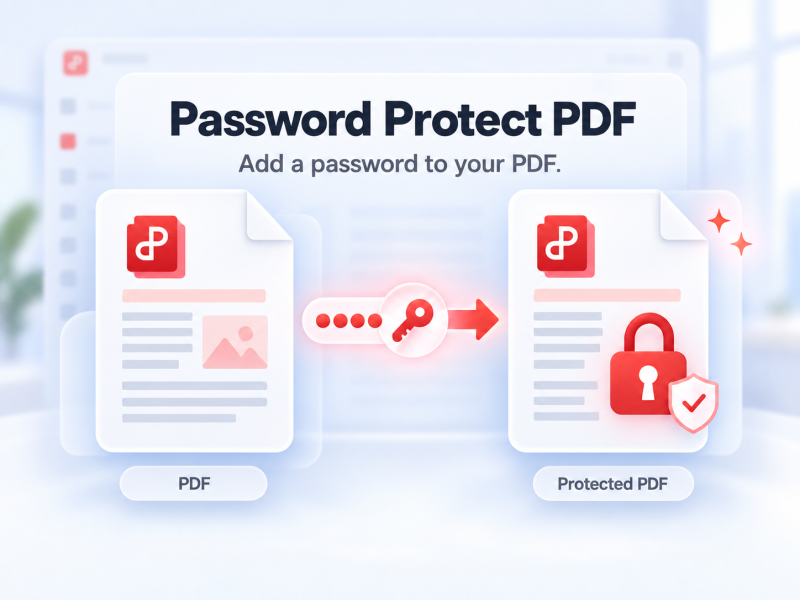
Zabezpiecz PDF hasłem
Zabezpiecz PDF hasłem online, aby kontrolować, kto może go otworzyć.
Wypróbuj to narzędzie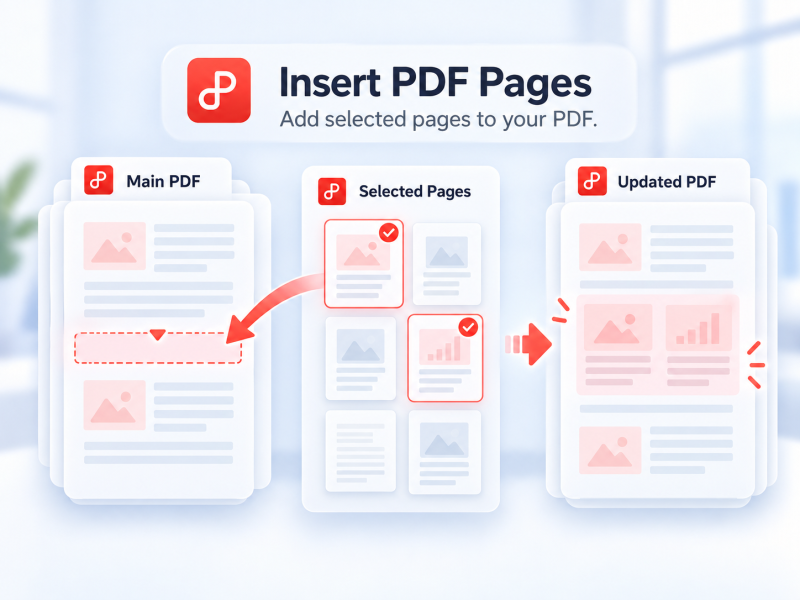
Wstaw strony PDF
Wybierz strony z drugiego PDF i wstaw je online do głównego pliku PDF.
Wypróbuj to narzędzie
PDF na Word
Konwertuj pliki PDF na edytowalne dokumenty Word w kilka sekund (formaty doc, docx)
Wypróbuj to narzędzie
PDF na Excel
Konwertuj pliki PDF na edytowalne arkusze Excel online bez pobierania oprogramowania
Wypróbuj to narzędzie
PDF na PPT
WPS PDF Tools do PPT umożliwia konwersję plików PDF na edytowalne prezentacje PPT lub PPTX. Bez znaków wodnych, po prostu zamienia PDF na PowerPoint w kilka sekund.
Wypróbuj to narzędzie
PDF na JPG
Konwertuj pliki PDF na wysokiej jakości obrazy JPG online bez konieczności rejestracji
Wypróbuj to narzędzie
Word na PDF
Konwertuj pliki Word (doc, docx) na łatwe do udostępniania pliki PDF z zachowaniem oryginalnego układu za darmo
Wypróbuj to narzędzie
Excel na PDF
Konwertuj arkusze Excel (xls, xlsx) na łatwe do odczytania pliki PDF za darmo
Wypróbuj to narzędzie
PPT na PDF
Konwertuj prezentacje PowerPoint (ppt, pptx) na łatwe do przeglądania i udostępniania pliki PDF za darmo
Wypróbuj to narzędzie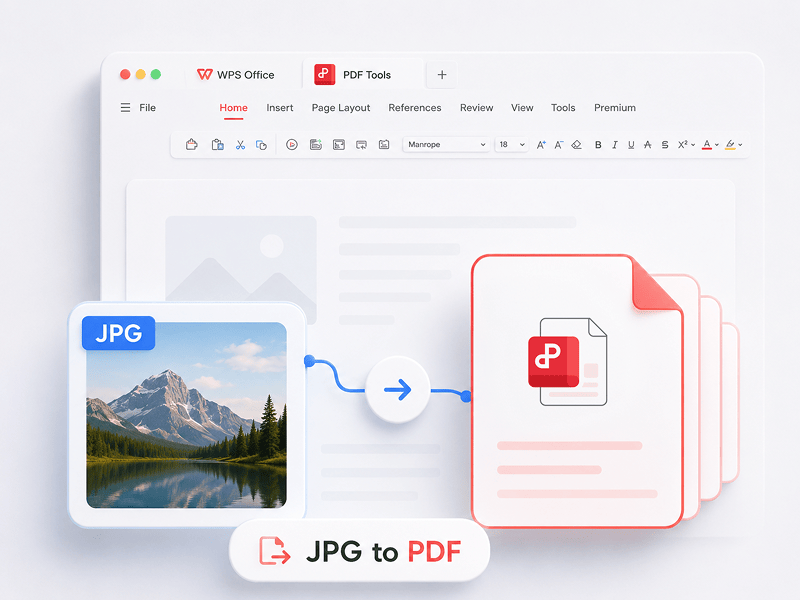
JPG na PDF
Konwertuj obrazy (JPG, JPEG, PNG, BMP) na pliki PDF za darmo i łatwo dostosowuj orientację oraz marginesy PDF
Wypróbuj to narzędzie
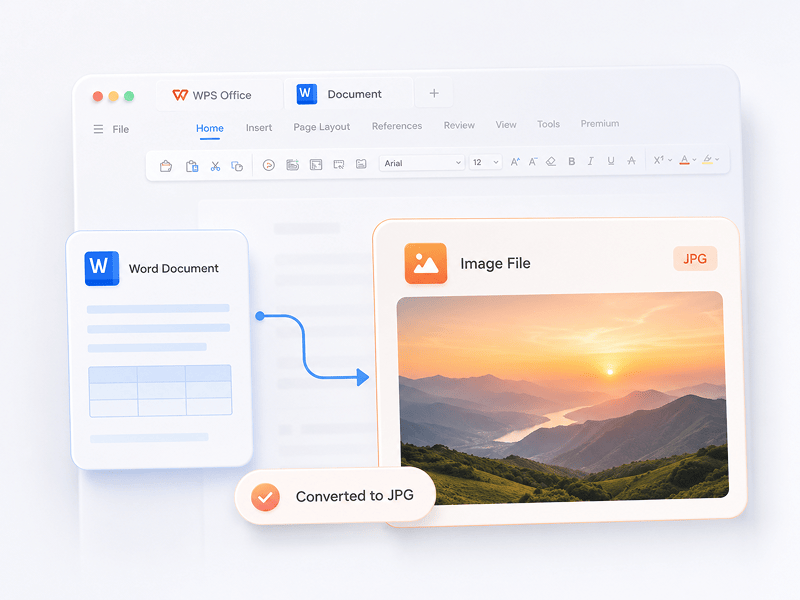
Word na JPG
Konwertuj dokumenty Word na wysokiej jakości obrazy JPG online bez konieczności rejestracji
Wypróbuj to narzędzie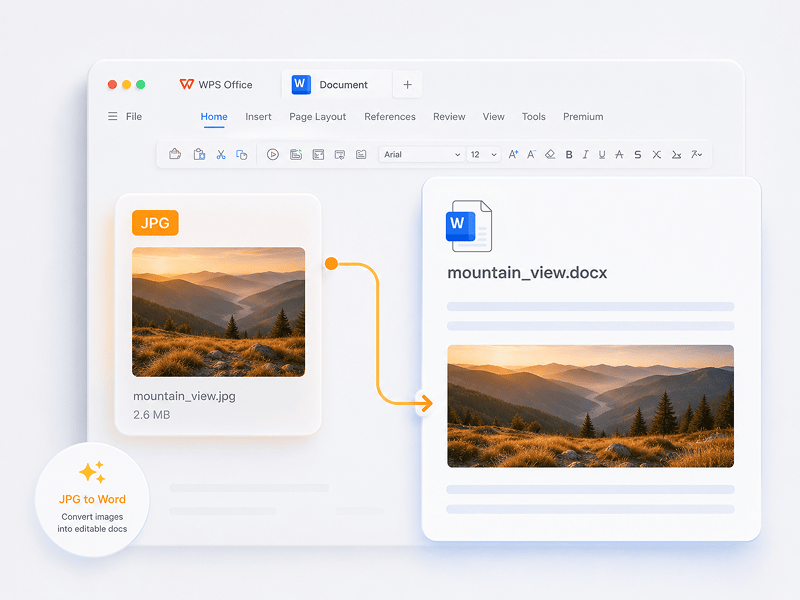
JPG na Word
Konwertuj obrazy JPG na edytowalne dokumenty Word online dzięki technologii OCR
Wypróbuj to narzędzie
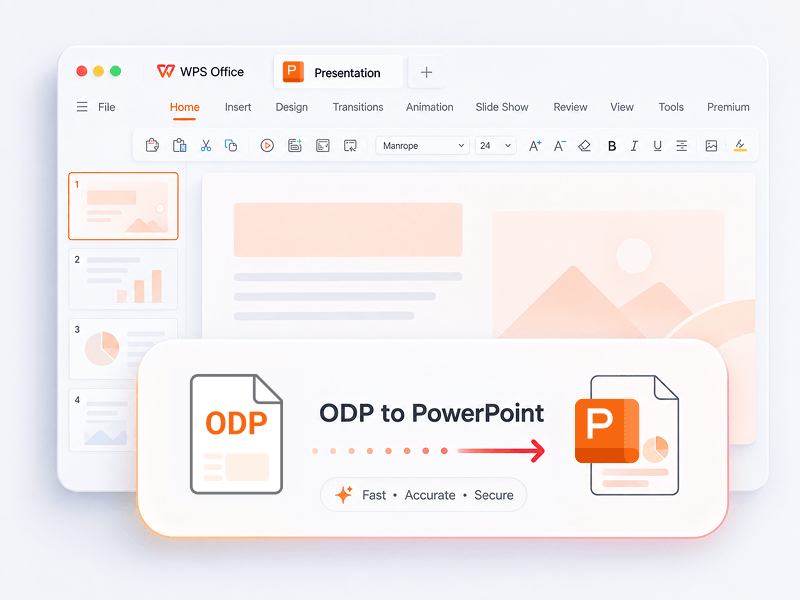
ODP na PPT
Konwertuj plik ODP na edytowalną prezentację PowerPoint (PPTX) online.
Wypróbuj to narzędzie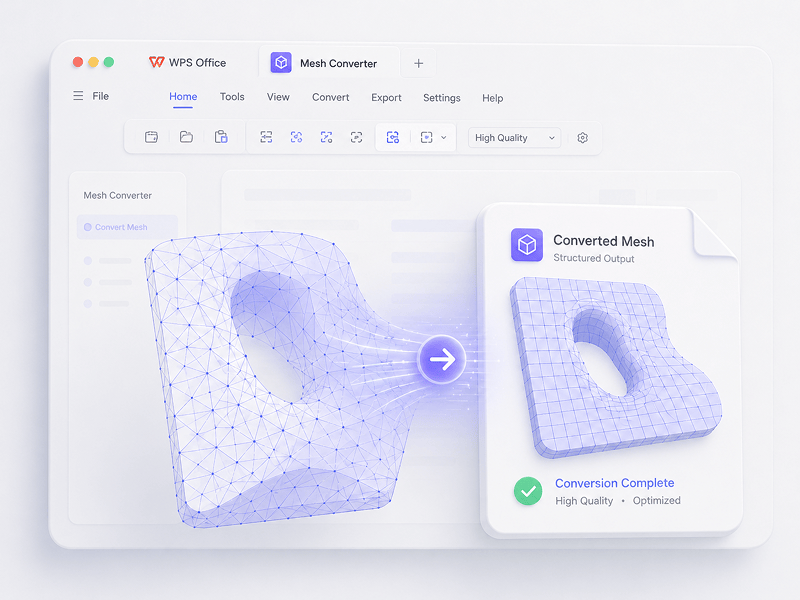
Konwerter Mesh
W scenariuszach Mesh: konwertuj pliki OBJ, STL, FBX, GLB/GLTF, DAE, 3DS, X, 3MF, OFF, AC3D i PLY do formatów OBJ, STL, FBX, GLB/GLTF, DAE, 3MF i PLY.
Wypróbuj to narzędzie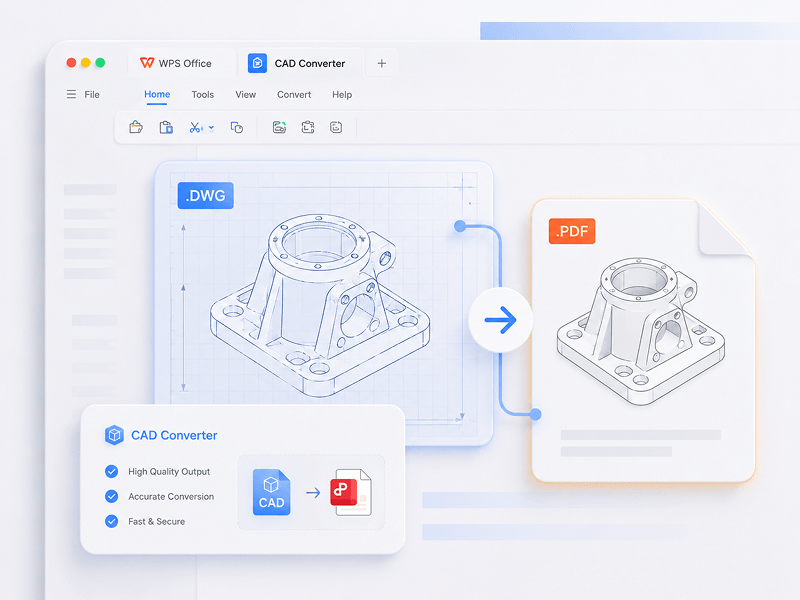
Konwerter CAD
W scenariuszach CAD: konwertuj pliki STEP, IGES, CATIA V5, NX, Creo, SolidWorks, Parasolid, Inventor, JT, PRC, ACIS i Solid Edge do formatów STEP, GLB/GLTF, FBX, OBJ i STL.
Wypróbuj to narzędzie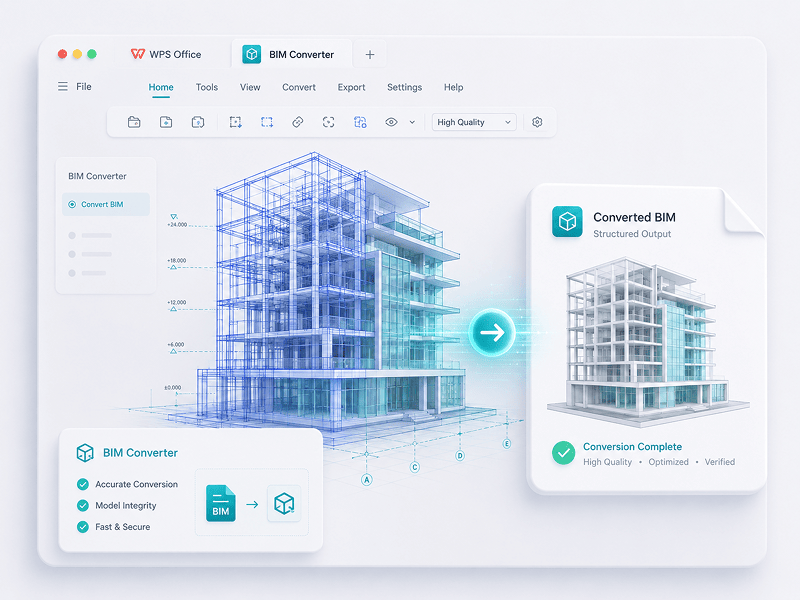
Konwerter BIM
W scenariuszach BIM: konwertuj pliki IFC, Revit, Navisworks, DWF, AutoCAD i SKP do formatów GLB/GLTF, FBX, OBJ i STL.
Wypróbuj to narzędzieZaufanie ekspertów.Potwierdzone przez użytkowników
Przejdź od pracy ręcznej do inteligentnego tworzenia. Oprogramowanie WPS to Twój asystent w każdym zadaniu.
 14:14:00


Potężna alternatywa dla Microsoft Office ze znajomym interfejsem, pełną kompatybilnością i wbudowanymi narzędziami PDF — zaufana przez miliony użytkowników na całym świecie.
Kevin Stratvert
 07:04:00
Doskonała zgodność z formatami Office, ponad 100 000 szablonów i pełny zestaw narzędzi — wszystko dostępne na komputerach i urządzeniach mobilnych.
Brett In Tech
 08:53:00
Twórz, edytuj i zarządzaj wszystkimi swoimi dokumentami w jednym miejscu — dzięki szablonom, narzędziom PDF i pełnej obsłudze wieloplatformowej.
Levelup iD
 09:16:00
WPS ma znajomy interfejs, potężne funkcje AI do pisania i tłumaczenia oraz działa płynnie na różnych urządzeniach, dzięki czemu jest inteligentnym i wydajnym pomocnikiem w pracy.
Học Viện
 08:28:00
Zaprojektowany tak, aby od razu wydawał się znajomy, z przejrzystym interfejsem oraz płynnym i łatwym w użyciu środowiskiem pracy.
Michael Horn
 14:06:00
Przenosi środowisko pakietu Office znane z komputerów na urządzenia mobilne — znajoma, łatwa w użyciu i potężna aplikacja typu "wszystko w jednym".
Bogtechs
 04:05:00
Dzięki potężnym narzędziom AI możesz generować treści, błyskawicznie tłumaczyć całe dokumenty, podsumowywać długie pliki, a nawet rozmawiać ze swoimi plikami PDF, aby szybko uzyskiwać potrzebne informacje.
AI BORDER
 08:02:00
Szybki, lekki i łatwy w użyciu — to jeden z najlepszych wyborów do bezproblemowego tworzenia i edytowania dokumentów, arkuszy kalkulacyjnych i prezentacji.
Mazthertutoriales
Pobierz WPS Office i edytuj PDF
Pobierz WPS Office, aby uzyskać więcej funkcji zarządzania plikami PDF, takich jak OCR (skanowanie i konwersja obrazów), dodawanie znaków wodnych i podpisów elektronicznych oraz konwersja PDF do formatu obrazu.

WPS Office
Windows
Pobierz program WPS Office na komputery, aby uzyskać lekkie narzędzie PDF, które zapewnia kompleksowe rozwiązania wszystkich problemów z plikami PDF.

WPS Office
Linux
WPS Office to bezpłatny pakiet biurowy obsługujący system Linux. Pobierz aplikację WPS Office, aby mieć stały dostęp do narzędzi PDF.

WPS Office
Mac
WPS Office jest w pełni kompatybilny z systemem macOS na komputerach Mac i obsługuje procesory Intel oraz Apple, co pozwala na łatwą edycję plików PDF.

WPS Office
iOS
Idealnie dostosowana do iPhone’a. Bezproblemowo wyświetlaj, edytuj i udostępniaj dokumenty, gdziekolwiek jesteś.

WPS Office
Android
Edytuj w podróży. Pobierz aplikację WPS i korzystaj z najwyżej ocenianego edytora mobilnego.
 Pakiet DEB Pakiet RPM
Przewodnik po PDF
Instrukcje krok po kroku
1. Otwórz edytor WPS PDF lub pobierz WPS Office, aby otworzyć plik PDF. 2. Wybierz Narzędzia tekstowe na górnym pasku nawigacji. 3. Dodaj tekst do strony PDF. Wybierz istniejący tekst, aby rozpocząć edycję. 4. Dodaj obrazy do strony PDF. Przeciągaj i przenoś, zmieniaj rozmiar lub obracaj obrazy. 5. Wypełniaj pliki PDF i dodaj podpis elektroniczny, rysując go, wpisując lub przesyłając obraz podpisu. 6. Dodawaj adnotacje na stronach PDF za pomocą wyróżnionego tekstu i zaznaczaj zmiany.
1. Otwórz stronę główną WPS Office i znajdź skrót do narzędzia PDF w lewym panelu. 2. Przeciągnij plik PDF do obszaru konwertera lub dodaj plik ręcznie. 3. Wybierz opcję Podziel PDF lub Scal PDF w zależności od Twoich potrzeb. 4. W przypadku dzielenia: ustaw zakres podziału — według stron początkowych i końcowych, wyeksportuj każdą stronę jako osobny plik PDF lub wybierz określone strony. W przypadku scalania: ustaw strony do połączenia i w razie potrzeby wprowadź nazwę pliku wyjściowego. 5. Wybierz opcję Podziel lub Scal, aby wyeksportować wynik, a następnie sprawdź wygenerowane pliki w swoim folderze lokalnym.
1. Otwórz dokument PDF w programie WPS Office. 2. Przejdź do karty Ochrona i wybierz przycisk Pole podpisu. 3. Przeciągnij kursor po dokumencie, aby narysować obszar pola podpisu, a następnie ustaw nazwę pola i wymagania dotyczące podpisu w oknie dialogowym i wybierz OK. 4. Wybierz utworzone pole podpisu, a następnie wybierz ostatnio używany podpis lub wybierz opcję Utwórz podpis w panelu podpisu. 5. Potwierdź podpis, aby zakończyć.
WPS PDF Blog
Blog PDF pomaga w pełni zrozumieć, jak korzystać z narzędzi PDF, zapewnia szybki dostęp do nowości o oprogramowaniu, poleca różne rodzaje oprogramowania biurowego warte pobrania oraz oferuje informacje o aktualizacjach wersji PDF.

4 Easy Ways How to Convert PDF to Google Docs (Complete Guide)
Looking for a quick and easy way to convert PDF files to Google Docs? In this comprehensive guide, you'll learn all the tips and tricks you need to know to convert your PDFs to Google Docs quickly and easily, without losing any formatting or data.

How to Open PDF in Chrome Automatically
Elevate your PDF experience in Chrome with our guide on automatic openings and WPS PDF Extension. Make 2024 your year of seamless browsing and editing!

How to Edit PDF Easily in iLovePDF
Unlock the simplicity of PDF editing in 2023 with iLovePDF! Dive into a seamless experience of modifying and enhancing your PDFs effortlessly. Our step-by-step guide provides expert tips for smooth navigation, ensuring you harness the full potential of iLovePDF's user-friendly tools. Elevate your document management game – edit with confidence, edit with iLovePDF!
Dlaczego warto wybrać narzędzia WPS PDF i 3D?

Zero barier, natychmiastowa produktywność
Przejdź bezpośrednio do edycji, konwersji i podpisywania plików PDF bez pobierania, zakładania kont i znaków wodnych. Ponad 15 bezpłatnych narzędzi online do konwersji PDF i 3D zapewnia natychmiastowe, profesjonalne rezultaty bezpośrednio w jednej karcie przeglądarki.

Płynne działanie na wszystkich ekranach
Program WPS PDF działa natywnie w systemach Windows, Mac, Linux, Android, iOS oraz w przeglądarce. Bezproblemowo łącz swoje zadania między szybką edycją w przeglądarce a zaawansowaną pracą na komputerze w dowolnym miejscu i czasie.

W pełni zintegrowany ekosystem biurowy
Program WPS PDF jest częścią spójnego ekosystemu produktywności wraz z aplikacjami Writer, Spreadsheets i Presentation. Edytuj pliki PDF, wyodrębniaj dane i twórz prezentacje w jednym płynnym interfejsie, bez konieczności przełączania aplikacji.

Inteligencja nowej generacji oparta na AI
Zmień statyczne dokumenty w interaktywne bazy wiedzy. Wykorzystaj wbudowaną funkcję WPS AI, aby rozmawiać ze swoimi plikami PDF, generować natychmiastowe podsumowania i tłumaczyć skomplikowane, wielojęzyczne raporty w kilka sekund.

Bezpieczeństwo i zaufanie klasy biznesowej
Zaufało nam ponad 600 mln aktywnych urządzeń, co potwierdzają wyróżnienia w Google Play, App Store i G2. Bezpieczne kopie zapasowe w chmurze i szyfrowanie end-to-end gwarantują, że Twoja własność intelektualna pozostanie ściśle poufna.

Globalne standardy, lokalna precyzja
Stworzone z myślą o użytkownikach na całym świecie, z obsługą 46 języków i 47 formatów. Doświadcz bezbłędnego renderowania PDF, precyzyjnie zlokalizowanych interfejsów i uniwersalnej zgodności, która spełnia międzynarodowe standardy dokumentów.


