
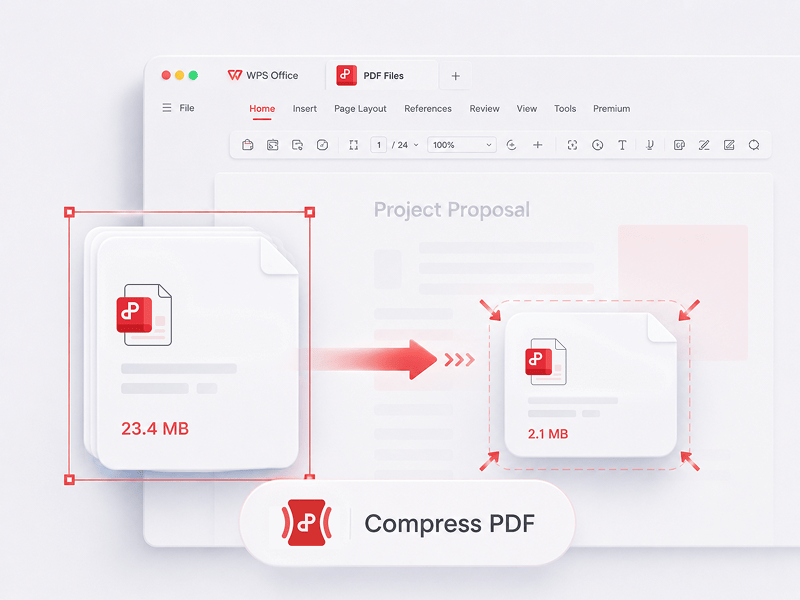
Compactar PDF
Reduza o tamanho de arquivos PDF online usando 3 métodos de compressão.
Experimentar esta ferramenta
Edite, converta, mescle, compacte, assine, preencha e organize PDFs com facilidade. Trabalhe de forma integrada com arquivos em PDF, Word, Excel, PPT e imagem — rápido, simples e gratuito.
Este é o melhor editor, conversor, combinador, preenchedor de formulários e organizador de PDF online e gratuito para editar páginas, textos ou layouts em documentos PDF como no Word, gratuitamente e em segundos.
Reduza o tamanho de arquivos PDF online usando 3 métodos de compressão.
Experimentar esta ferramenta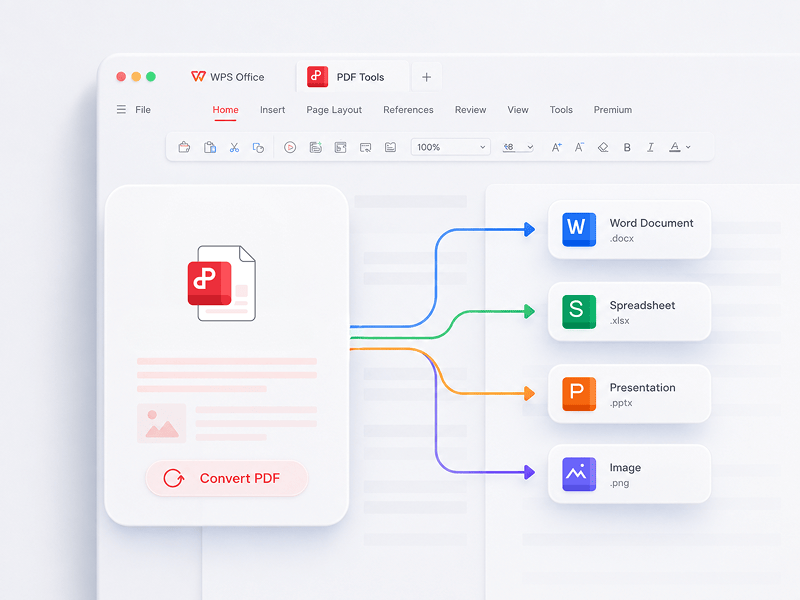
O melhor editor de PDF online grátis para juntar, dividir, comprimir, assinar e converter PDF grátis e facilmente em segundos. Não é necessário criar uma conta.
Experimentar esta ferramenta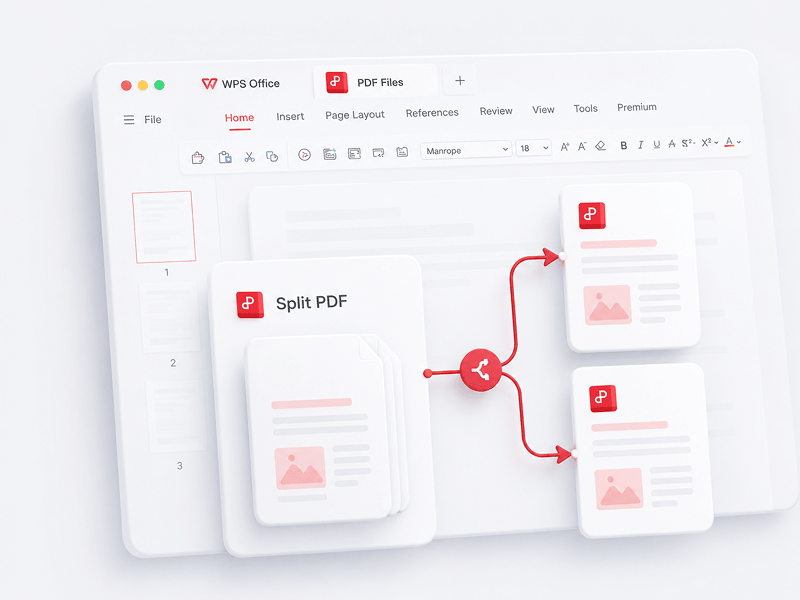
Separe todas as páginas de um único arquivo PDF online e extraia páginas para vários arquivos PDF
Experimentar esta ferramenta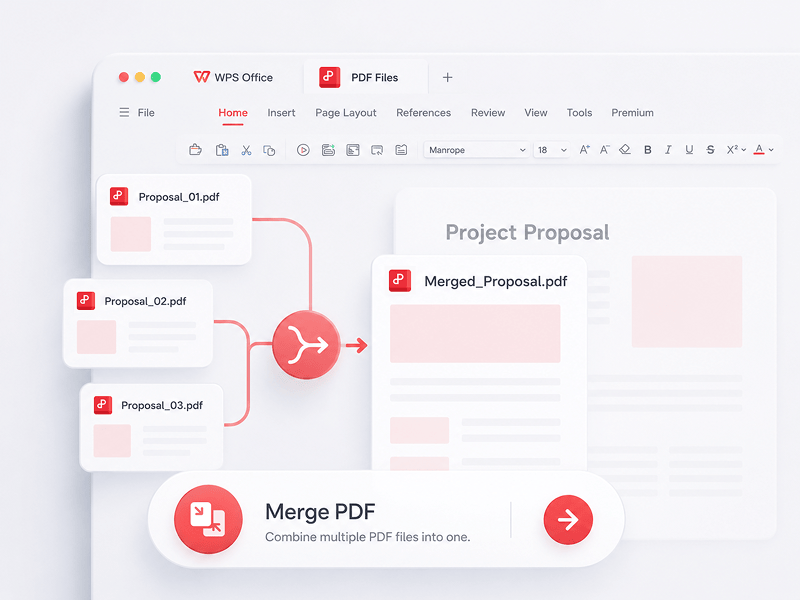
Selecione vários arquivos PDF e mescle-os em um único arquivo PDF online
Experimentar esta ferramenta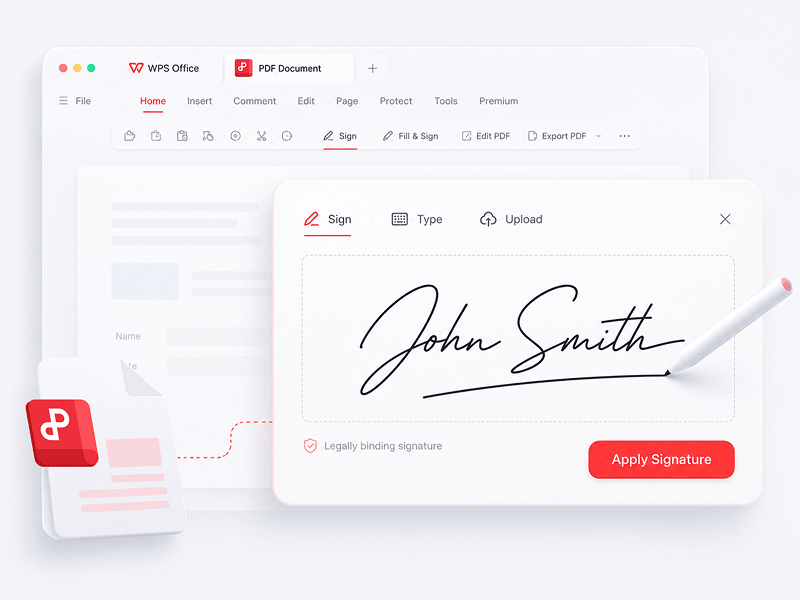
Crie e preencha assinaturas eletrônicas em arquivos PDF online e proteja sua assinatura eletrônica.
Experimentar esta ferramenta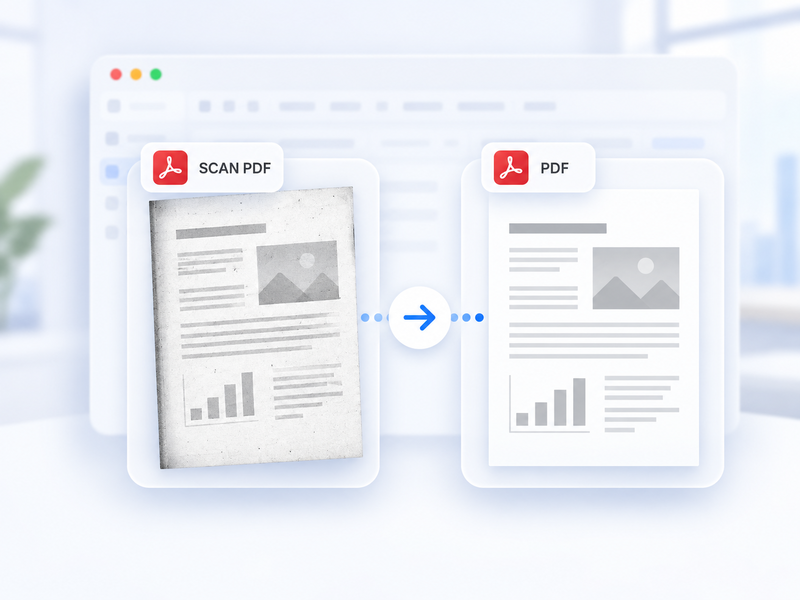
Converta automaticamente um PDF digitalizado num PDF padrão online.
Experimentar esta ferramenta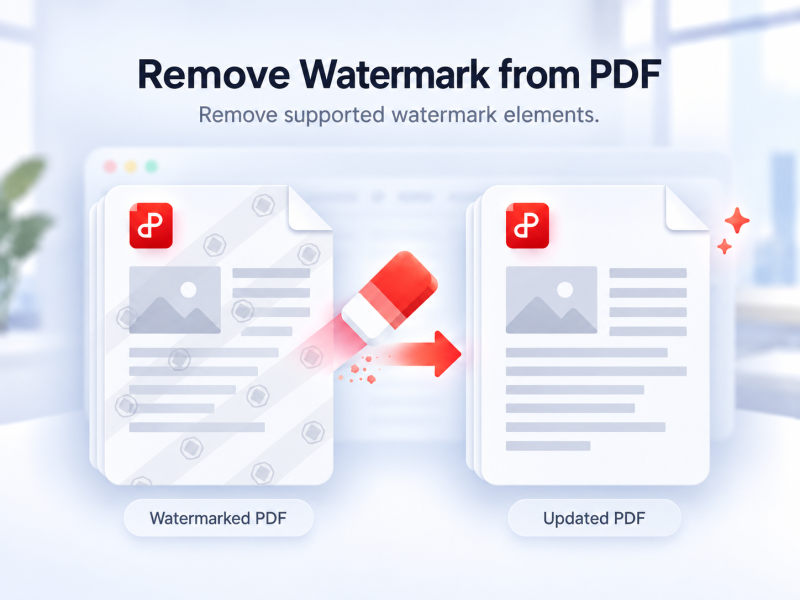
Remova automaticamente marcas d’água compatíveis de um PDF online.
Experimentar esta ferramenta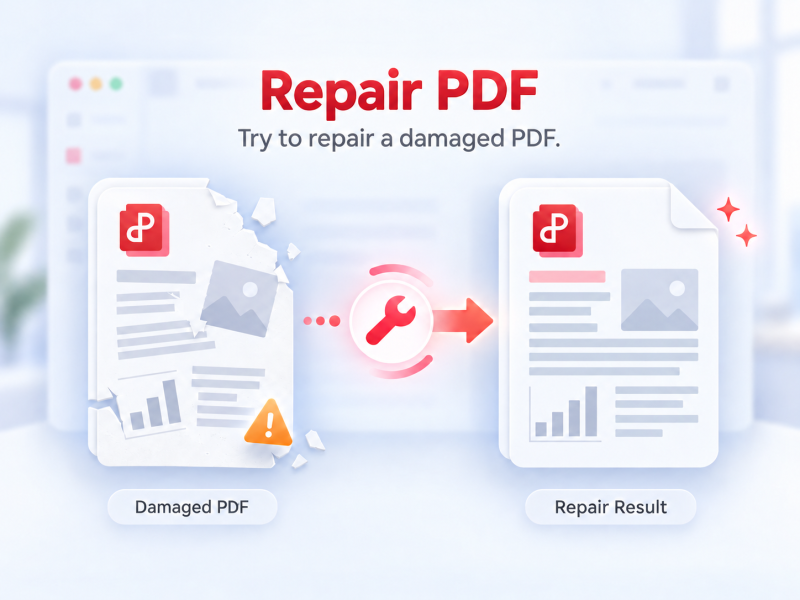
Tente reparar um PDF que não abre ou não é exibido corretamente.
Experimentar esta ferramenta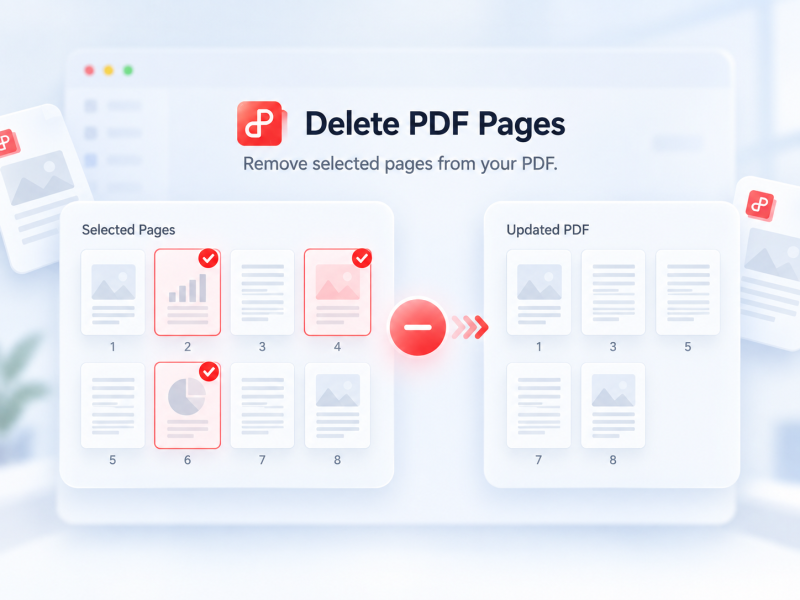
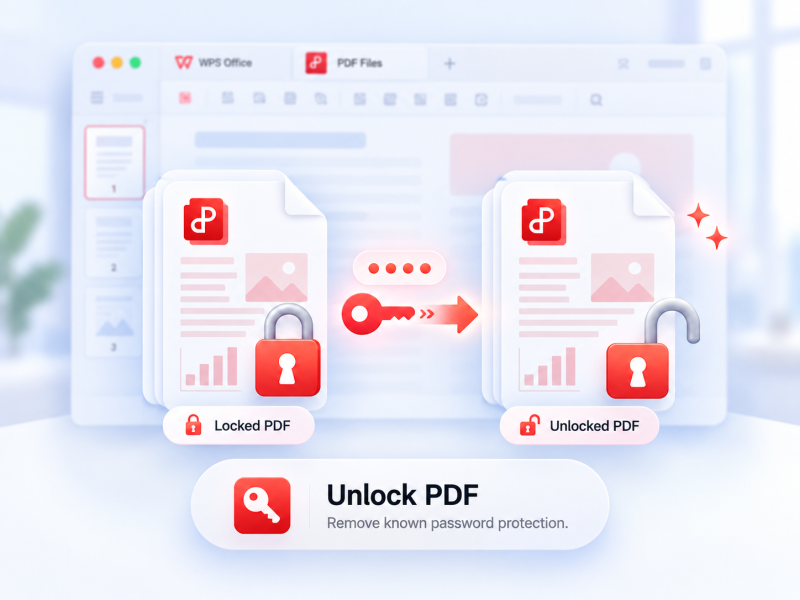
Remova a proteção compatível de um PDF autorizado com a senha atual, se necessária.
Experimentar esta ferramenta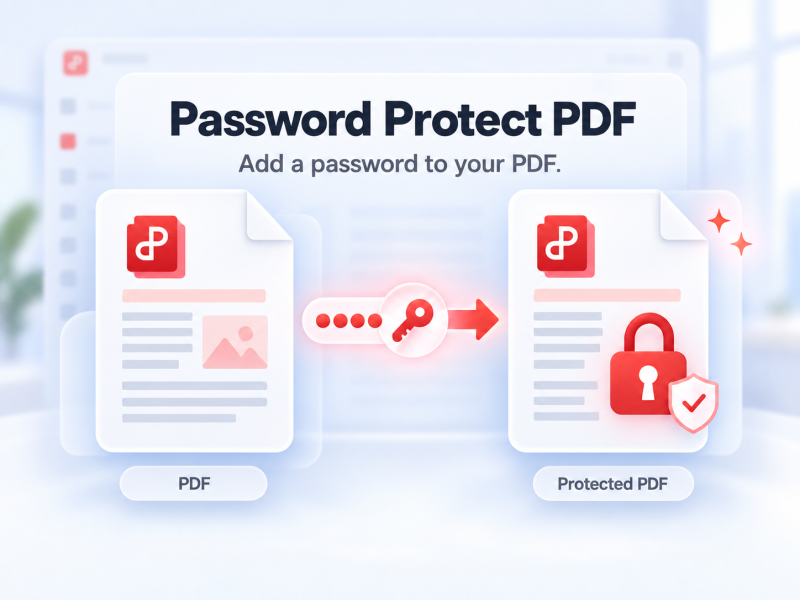
Proteja um PDF com senha online para controlar quem pode abri-lo.
Experimentar esta ferramenta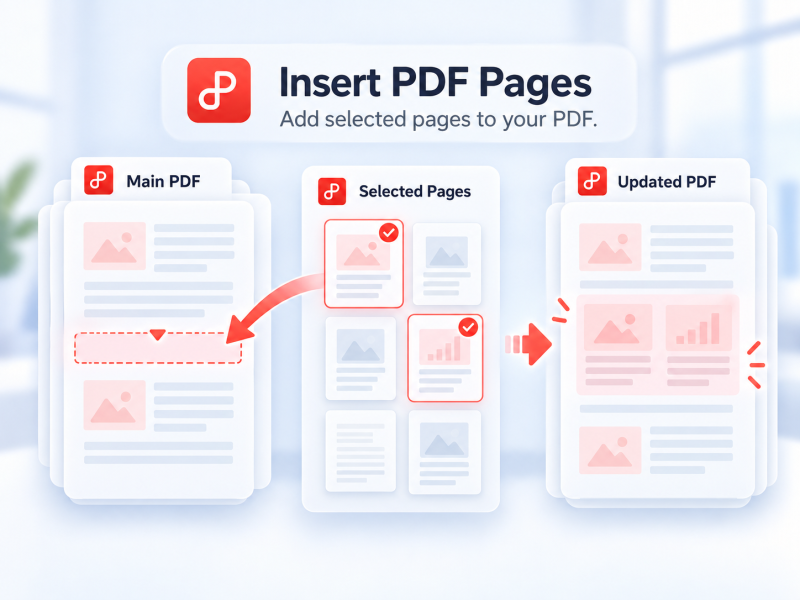
Escolha páginas de um segundo PDF e insira-as no PDF principal online.
Experimentar esta ferramenta
Converta arquivos PDF em documentos Word editáveis em segundos (formatos doc, docx)
Experimentar esta ferramenta
Converta arquivos PDF em planilhas Excel editáveis online sem baixar nenhum software
Experimentar esta ferramenta
O WPS PDF permite converter PDF em PowerPoint editável e grátis (.PPT e .PPTX). Não é necessário criar uma conta.
Experimentar esta ferramenta
Converta arquivos PDF em imagens JPG de alta qualidade online, sem necessidade de registro.
Experimentar esta ferramenta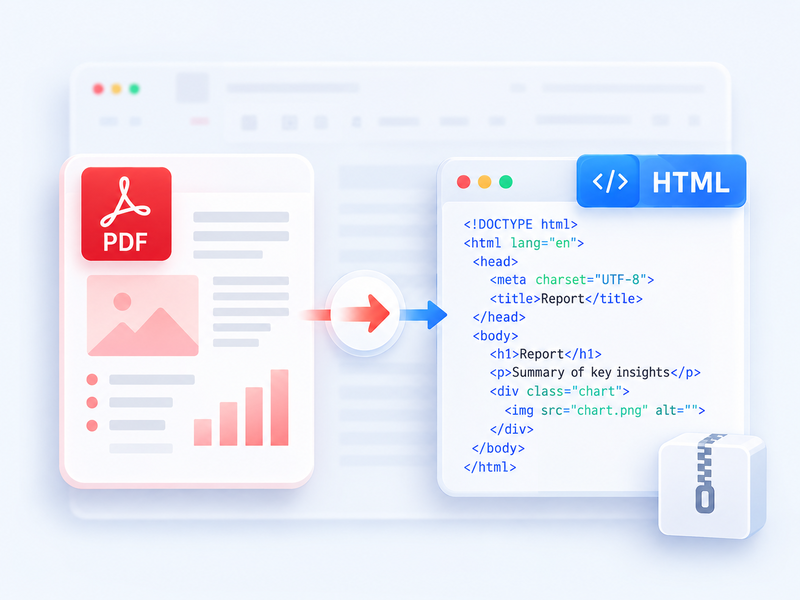
Converta um PDF em HTML para abrir no navegador e baixe o resultado em ZIP.
Experimentar esta ferramenta
Converta arquivos do Word (doc, docx) em arquivos PDF fáceis de compartilhar mantendo o layout original gratuitamente
Experimentar esta ferramenta
Converta planilhas do Excel (xls, xlsx) em arquivos PDF fáceis de ler gratuitamente
Experimentar esta ferramenta
Converta apresentações do PowerPoint (ppt, pptx) em arquivos PDF fáceis de visualizar e compartilhar gratuitamente
Experimentar esta ferramenta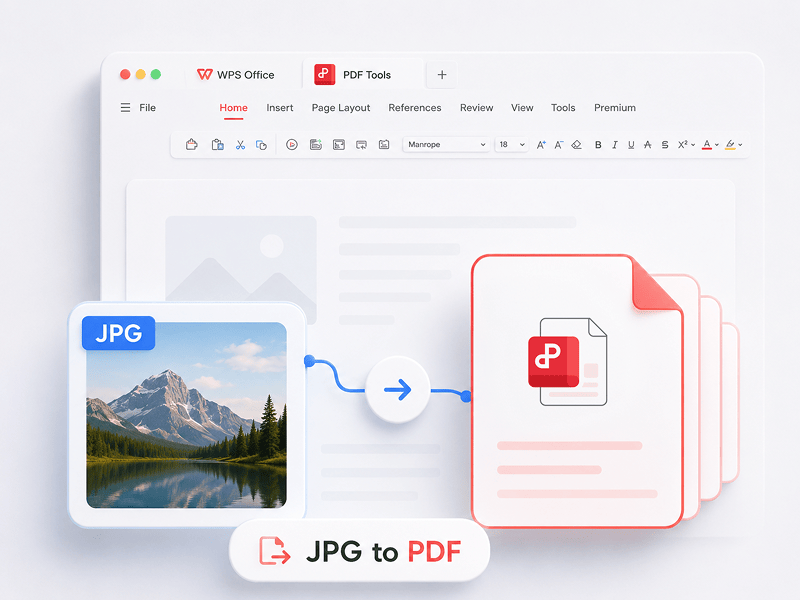
Converta imagens (JPG, JPEG, PNG, BMP) em arquivos PDF gratuitamente e ajuste facilmente a orientação e as margens do PDF.
Experimentar esta ferramenta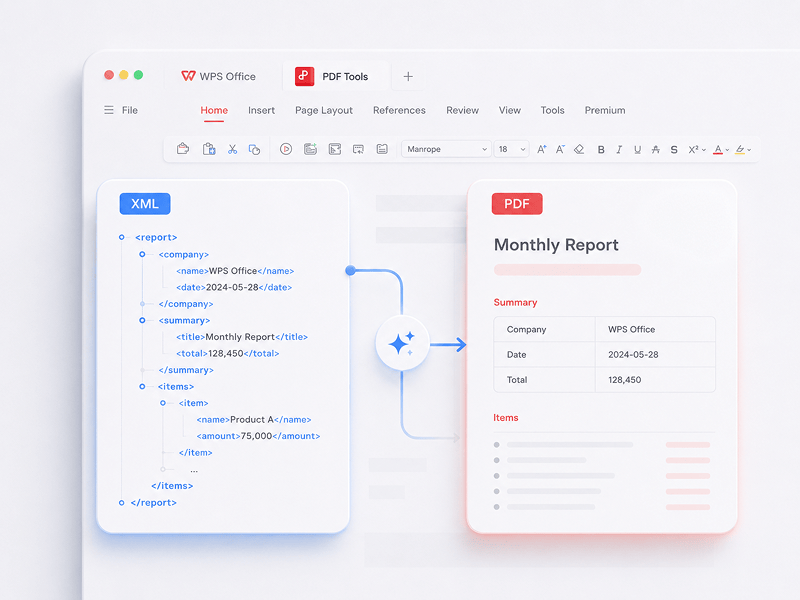
Converta arquivos XML (NFE/CTE) em documentos PDF online gratuitamente.
Experimentar esta ferramenta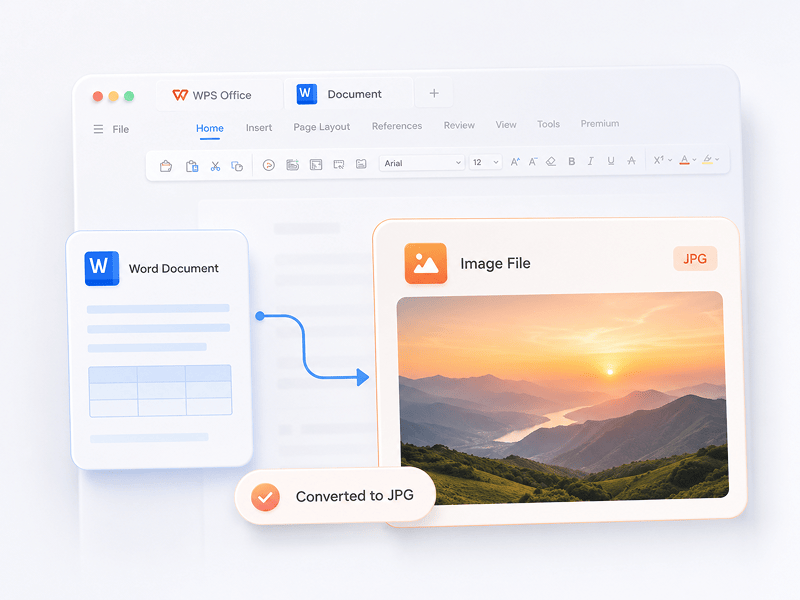
Converta documentos do Word em imagens JPG de alta qualidade online, sem necessidade de registro.
Experimentar esta ferramenta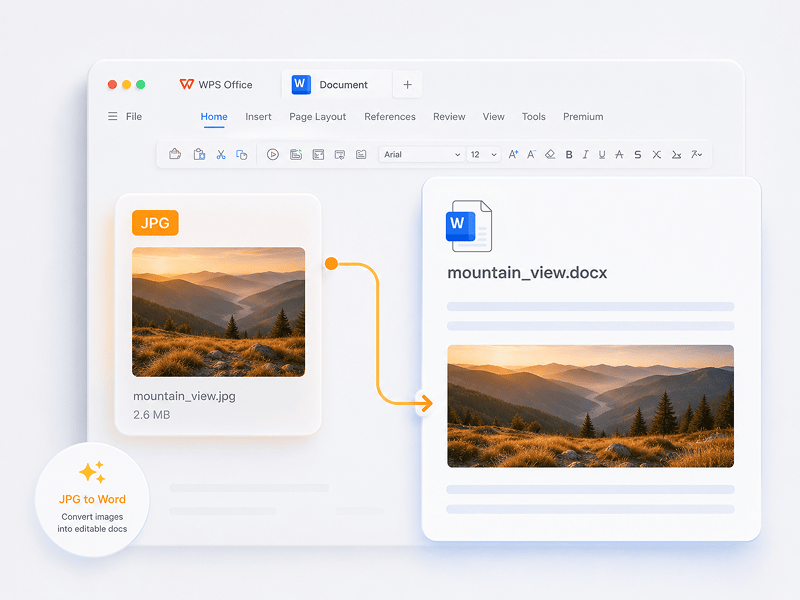
Converta imagens JPG em documentos do Word editáveis online com tecnologia OCR.
Experimentar esta ferramenta
Converta um arquivo ODT em um documento Word editável (DOCX) online.
Experimentar esta ferramenta
Converta um arquivo ODS em uma pasta de trabalho Excel editável (XLSX) online.
Experimentar esta ferramenta
Converta um arquivo ODP em uma apresentação PowerPoint editável (PPTX) online.
Experimentar esta ferramenta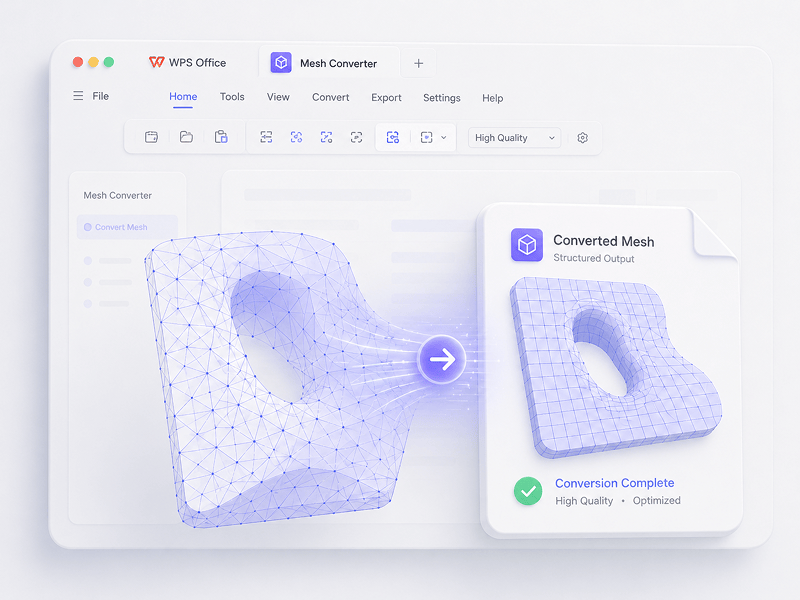
Em cenários Mesh, converta OBJ, STL, FBX, GLB/GLTF, DAE, 3DS, X, 3MF, OFF, AC3D e PLY em OBJ, STL, FBX, GLB/GLTF, DAE, 3MF e PLY.
Experimentar esta ferramenta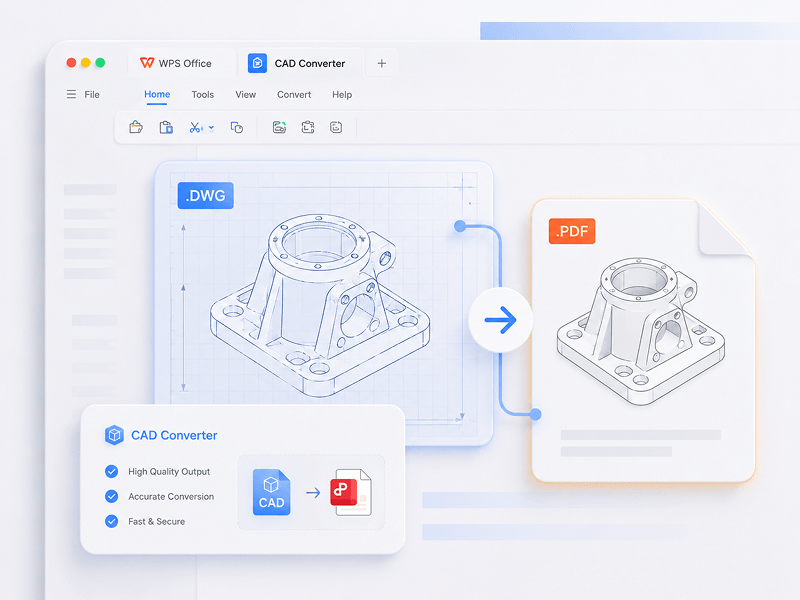
Em cenários CAD, converta STEP, IGES, CATIA V5, NX, Creo, SolidWorks, Parasolid, Inventor, JT, PRC, ACIS e Solid Edge em STEP, GLB/GLTF, FBX, OBJ e STL.
Experimentar esta ferramenta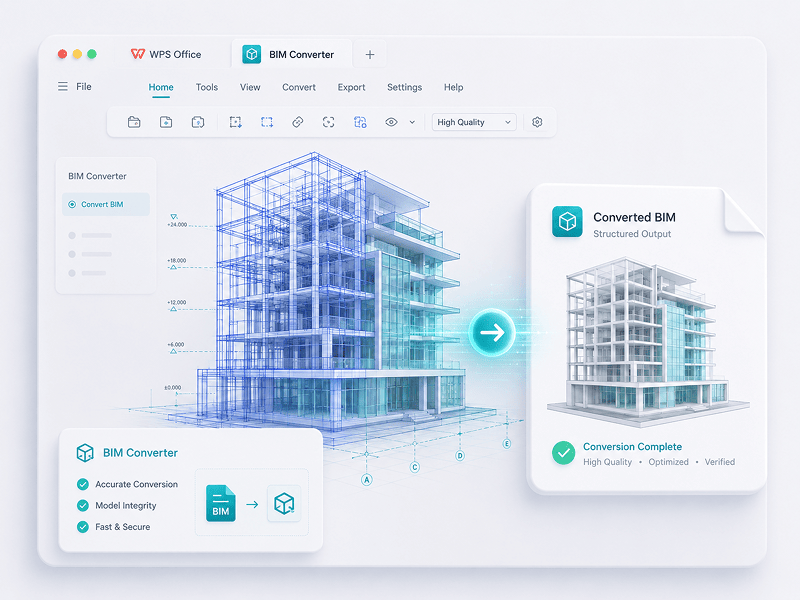
Em cenários BIM, converta IFC, Revit, Navisworks, DWF, AutoCAD e SKP em GLB/GLTF, FBX, OBJ e STL.
Experimentar esta ferramentaDeixe o trabalho manual para trás e entre na era da criação inteligente. O software WPS é o seu copiloto para qualquer tarefa.
 14:14:00
Uma poderosa alternativa ao Microsoft Office com design familiar, compatibilidade total e ferramentas de PDF integradas — a escolha de confiança de milhões de usuários no mundo todo.
 07:04:00
Excelente compatibilidade com formatos do Office, além de mais de 100.000 modelos e um pacote completo de ferramentas — tudo disponível para computador e celular.
 08:53:00
Crie, edite e gerencie todos os seus documentos em um só lugar — com modelos, ferramentas de PDF e suporte multiplataforma completo.
 09:16:00
Com uma interface familiar, recursos avançados de IA para redação e tradução, e desempenho fluido em todos os dispositivos, o WPS é uma maneira inteligente e eficiente de realizar seu trabalho.
 08:28:00
Projetado para ser instantaneamente familiar, com uma interface limpa e uma experiência fluida e fácil de usar.
 14:06:00
Leva a experiência do Office de desktop para os dispositivos móveis: familiar, fácil de usar e poderosa em um único aplicativo completo.
 04:05:00
Com ferramentas poderosas de IA, você pode gerar conteúdo, traduzir documentos inteiros instantaneamente, resumir arquivos longos e até interagir com seus PDFs para obter insights rápidos.
 08:02:00
Rápido, leve e fácil de usar, é uma das melhores opções para criar e editar documentos, planilhas e apresentações sem complicações.
Baixe o WPS Office para obter mais recursos de gerenciamento de PDF, como OCR (digitalização e conversão de imagem), adição de marcas-d'água e assinaturas eletrônicas, além de conversão de PDF em imagem.

WPS Office
Baixe o WPS Office Desktop Editor para obter uma ferramenta de PDF leve que oferece soluções completas para todos os problemas de PDF.

WPS Office
O WPS Office é um pacote de escritório gratuito compatível com Linux. Baixe o aplicativo WPS Office para acessar ferramentas de PDF a qualquer momento.

WPS Office
O WPS Office é totalmente compatível com o sistema macOS no Mac e oferece suporte a chips Intel e Apple para ajudar você a editar PDFs facilmente.

WPS Office
Perfeitamente adaptada ao iPhone. Veja, edite e partilhe documentos sem interrupções, onde quer que esteja.

WPS Office
Edite onde quer que esteja. Descarregue a aplicação WPS e utilize o editor móvel com melhor classificação.
 Pacote Deb Pacote Rpm
1. Abra o editor de PDF do WPS ou baixe o WPS Office para abrir um arquivo PDF. 2. Clique em Ferramentas de texto na barra de navegação superior. 3. Adicione texto à página do PDF. Clique no texto existente para começar a editar. 4. Adicione imagens à página do PDF. Arraste e mova, redimensione ou rotacione as imagens. 5. Preencha PDFs e adicione uma assinatura eletrônica desenhando, digitando ou enviando a imagem da sua assinatura. 6. Faça anotações nas páginas do PDF com texto destacado e marque as alterações.
1. Abra a página inicial do WPS Office e encontre a opção de ferramenta de PDF no painel esquerdo. 2. Arraste um arquivo PDF para a área do conversor ou adicione o arquivo manualmente. 3. Selecione Dividir PDF ou Mesclar PDF, dependendo da sua necessidade. 4. Para dividir: defina o intervalo de divisão (por páginas inicial e final), exporte cada página como um PDF individual ou escolha páginas específicas. Para mesclar: defina as páginas a serem combinadas e insira um nome de saída, se necessário. 5. Clique em Dividir ou Mesclar para exportar o resultado e, em seguida, verifique os arquivos gerados na sua pasta local.
1. Abra o documento PDF no WPS Office. 2. Vá para a guia Proteger e clique no botão Campo de assinatura. 3. Arraste sobre o documento para desenhar a área do campo de assinatura, defina o nome do campo e os requisitos de assinatura na caixa de diálogo e clique em OK. 4. Clique no campo de assinatura criado e escolha uma assinatura usada recentemente ou clique em Criar assinatura no painel de assinaturas. 5. Confirme a assinatura para concluir.
O blog do PDF ajuda você a entender totalmente como usar as ferramentas de PDF, fornece acesso rápido a notícias sobre o software, recomenda diferentes tipos de software de escritório que valem a pena baixar e oferece informações sobre atualizações de versão do PDF.
Unlock PDF-to-Keynote conversion in 2023. Transform PDFs into dynamic Keynote presentations with these 3 concise methods. Simplify your file transformations.

Learn how to separate pages in PDF with these 5 free methods in our comprehensive 2023 guide. Whether you want to split PDF pages, separate specific pages, or convert images to PDF, we've got you covered. Say goodbye to wasted time and discover efficient ways to manage your PDF documents.

Elevate your PDF experience in Chrome with our guide on automatic openings and WPS PDF Extension. Make 2024 your year of seamless browsing and editing!

Edite, converta e assine PDFs diretamente, sem downloads, contas ou marcas d'água. Mais de 15 ferramentas online gratuitas para conversão de PDF e 3D oferecem resultados de nível profissional instantaneamente num único separador do navegador.

O WPS PDF funciona nativamente no Windows, Mac, Linux, Android, iOS e na Web. Integre perfeitamente seus fluxos de trabalho entre edições rápidas no navegador e tarefas complexas no desktop a qualquer hora, em qualquer lugar.

O WPS PDF faz parte de um ecossistema de produtividade unificado, junto com o Writer, Spreadsheets e Presentation. Edite PDFs, extraia dados e crie apresentações de slides em uma única interface simples, sem precisar alternar entre aplicativos.

Transforme documentos estáticos em bases de conhecimento interativas. Aproveite a WPS IA integrada para interagir com seus PDFs, gerar resumos instantâneos e traduzir relatórios multilíngues complexos em segundos.

Confiado em mais de 600 milhões de dispositivos ativos e apoiado pelas avaliações do Google Play, App Store e prêmios G2. Backups em nuvem seguros e criptografia de ponta a ponta garantem que sua propriedade intelectual permaneça estritamente confidencial.

Desenvolvido para uma força de trabalho global, com suporte para 46 idiomas e 47 formatos. Experimente uma renderização de PDF perfeita, interfaces localizadas precisas e compatibilidade universal que atende aos padrões internacionais de documentos.


