
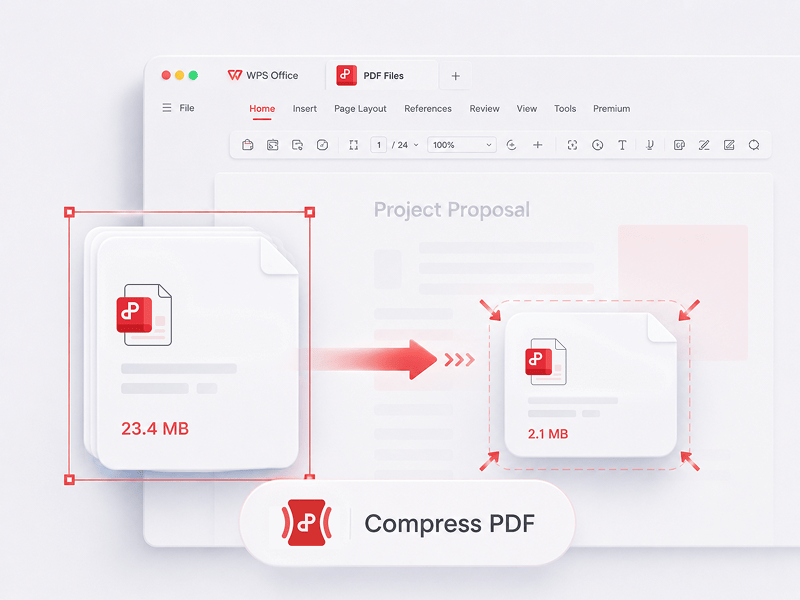
Бесплатные онлайн-инструменты PDF
Все инструменты PDF в одном месте.
Легко редактируйте, конвертируйте, объединяйте, сжимайте, подписывайте, заполняйте и упорядочивайте PDF-файлы. Легко работайте с файлами PDF, Word, Excel, PPT и изображениями — быстро, просто и бесплатно.
Умные инструменты PDF среальной пользой
Это лучший бесплатный онлайн-редактор PDF с поддержкой редактирования, конвертации, объединения, заполнения форм и упорядочивания страниц. Изменяйте страницы, текст и макет так же просто, как в Word, всего за несколько секунд!

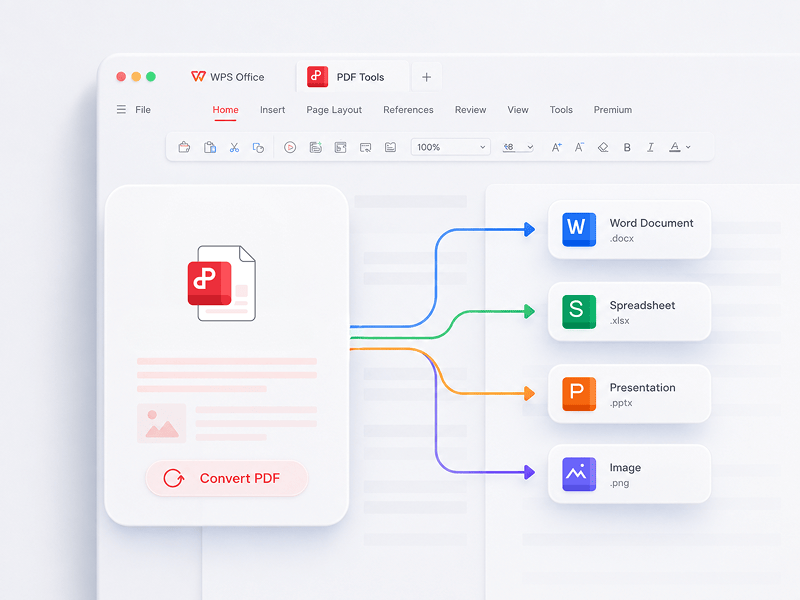
Конвертировать PDF
Лучший онлайн-редактор PDF: конвертируйте, объединяйте, заполняйте формы и организуйте документы. Легко редактируйте страницы, текст или макет PDF-файлов, как в Word - бесплатно и за считанные секунды.
Попробовать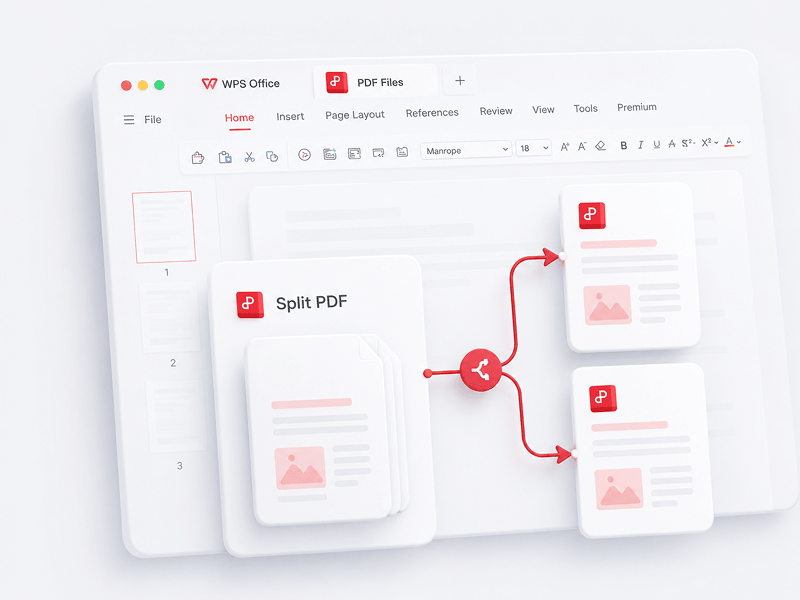
Разделить PDF
Разделите все страницы одного файла PDF онлайн и извлеките их в несколько файлов PDF
Попробовать
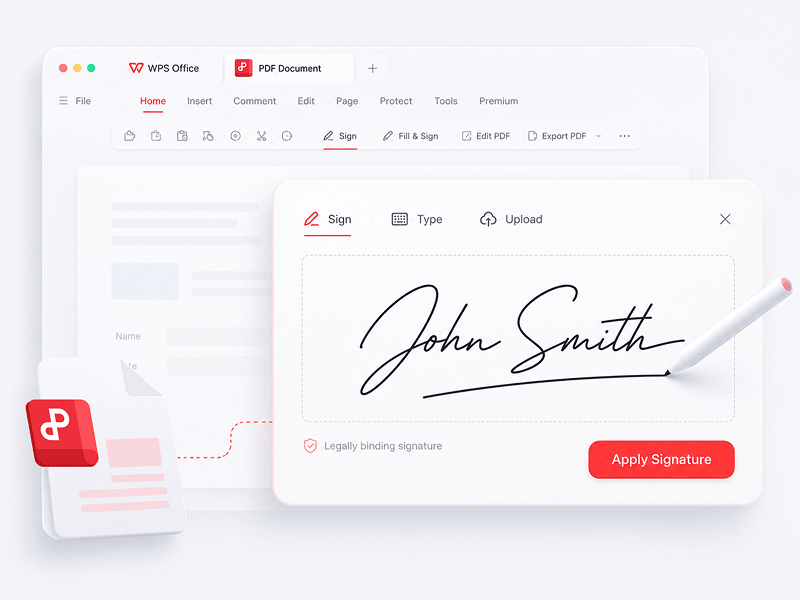
Подписать PDF
Создавайте и заполняйте электронные подписи в файлах PDF онлайн и защищайте свои подписи
Попробовать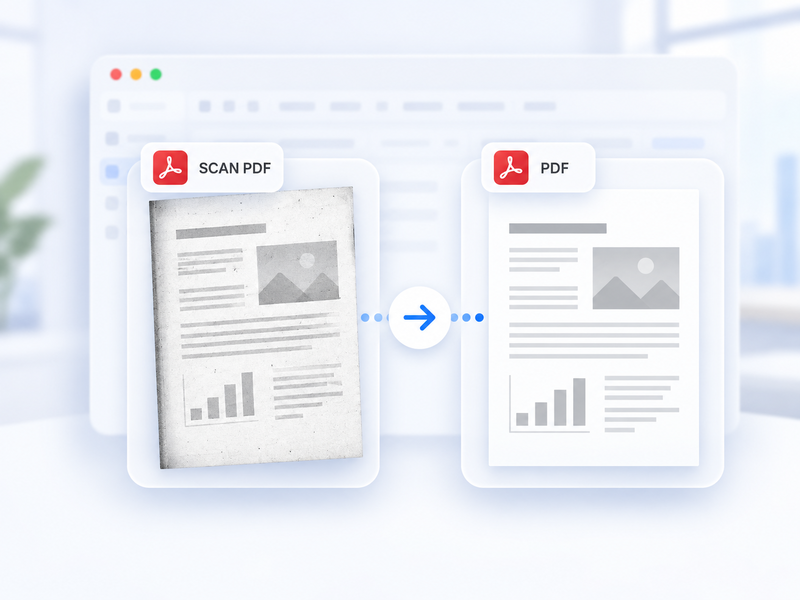
сканированный PDF → стандартный PDF
Автоматически преобразуйте сканированный PDF в стандартный PDF онлайн.
Попробовать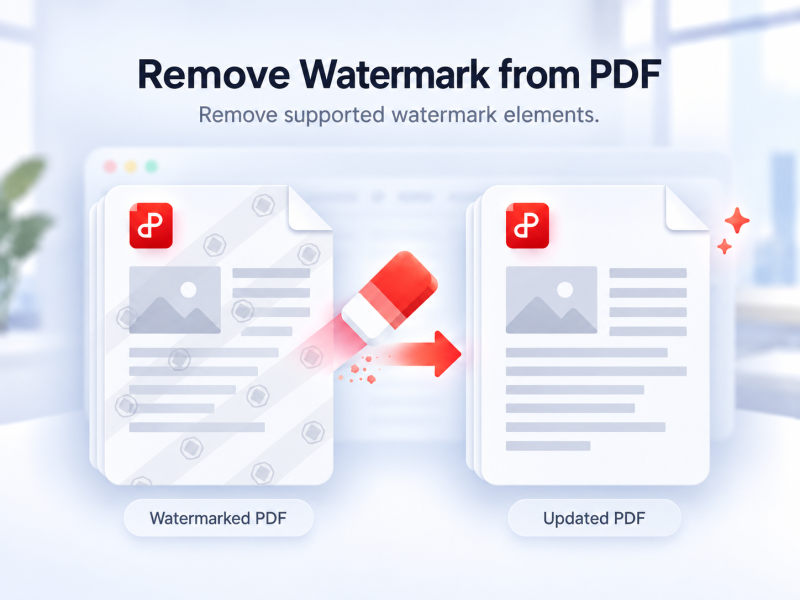
Удалить водяной знак из PDF
Автоматически удаляйте поддерживаемые водяные знаки из PDF онлайн.
Попробовать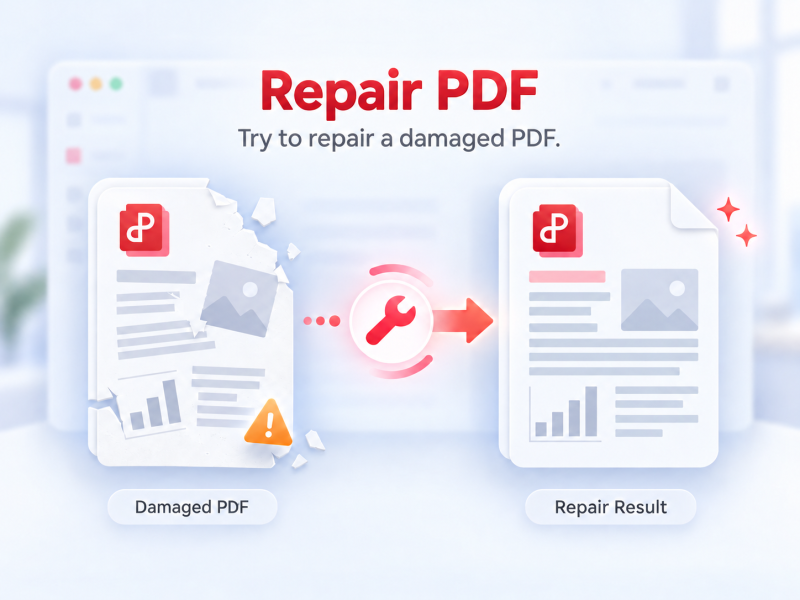
Восстановить PDF
Попробуйте восстановить PDF, который не открывается или отображается неверно.
Попробовать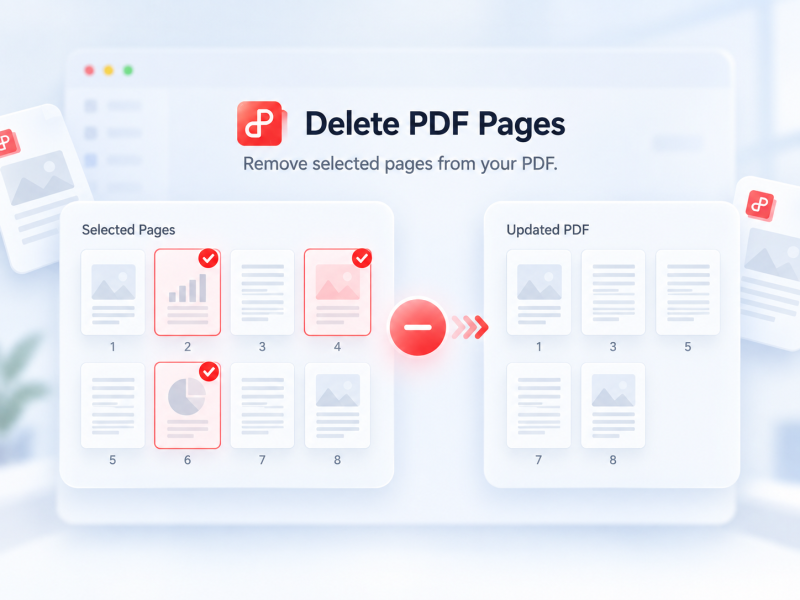
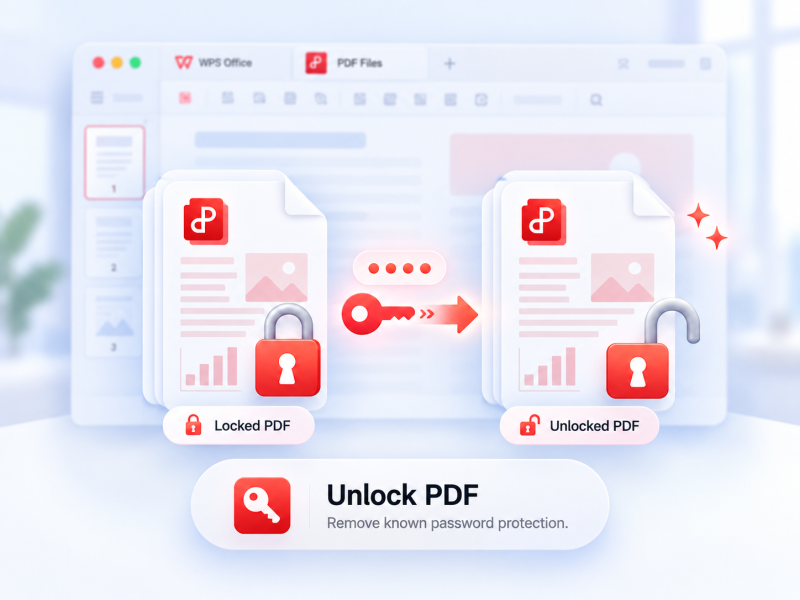
Разблокировать PDF
Снимите поддерживаемую защиту PDF с разрешения владельца, при необходимости указав текущий пароль.
Попробовать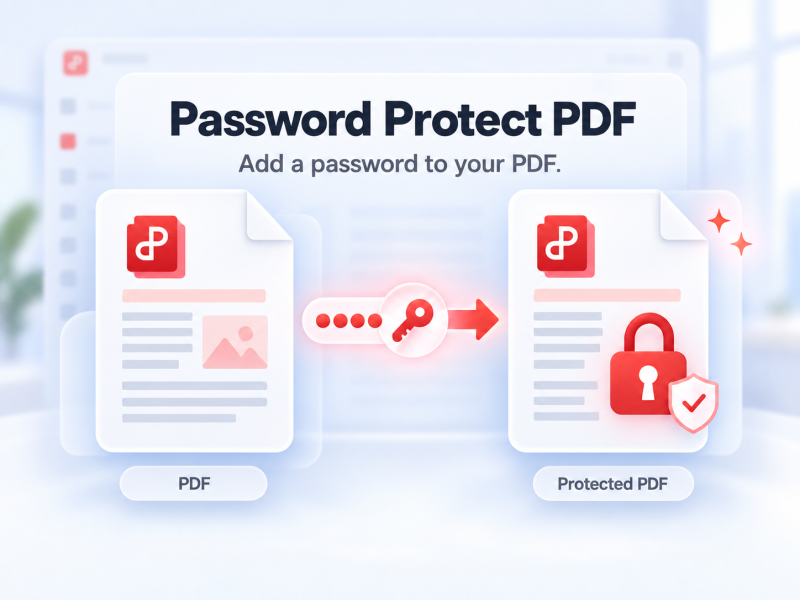
Защитить PDF паролем
Задайте пароль для открытия PDF онлайн и контролируйте доступ к нему.
Попробовать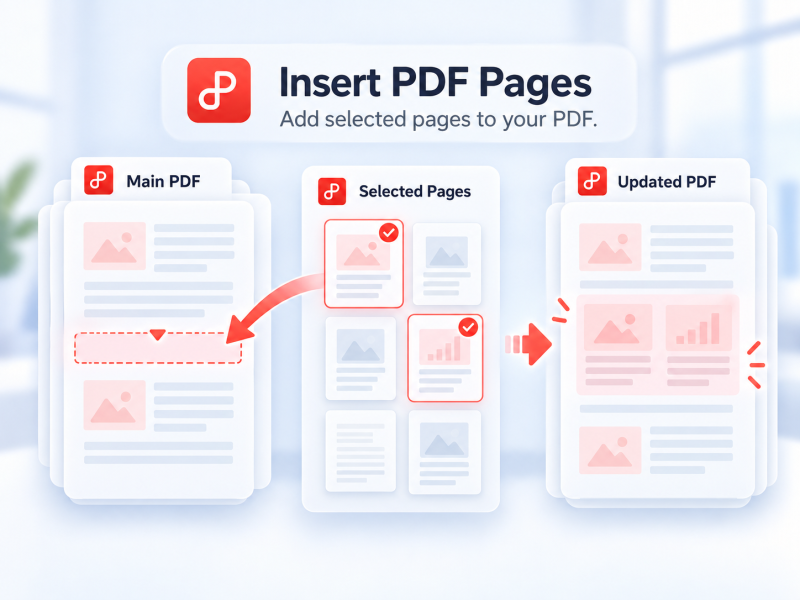
Вставить страницы PDF
Выберите страницы во втором PDF и вставьте их в основной PDF онлайн.
Попробовать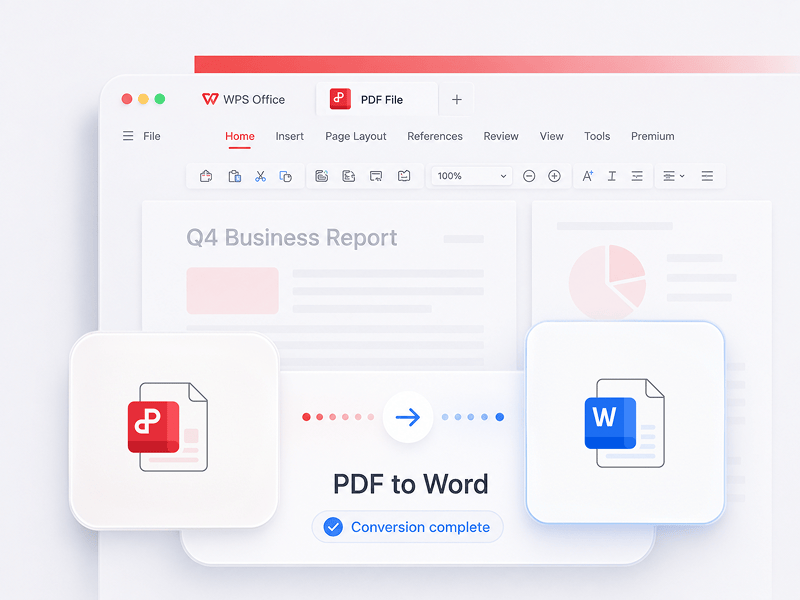
PDF в Word
Конвертируйте файлы PDF в редактируемые документы Word за секунды (форматы doc, docx)
Попробовать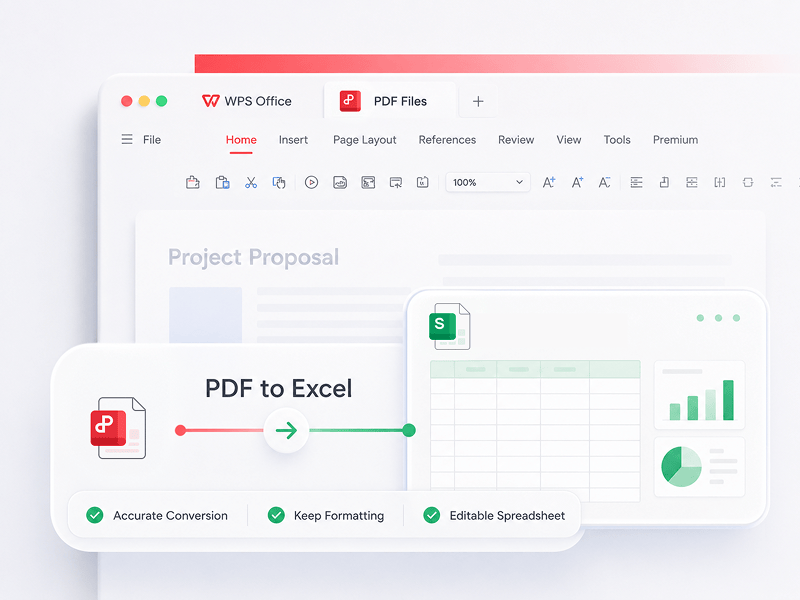
PDF в Excel
Конвертируйте файлы PDF в редактируемые таблицы Excel онлайн без скачивания программ
Попробовать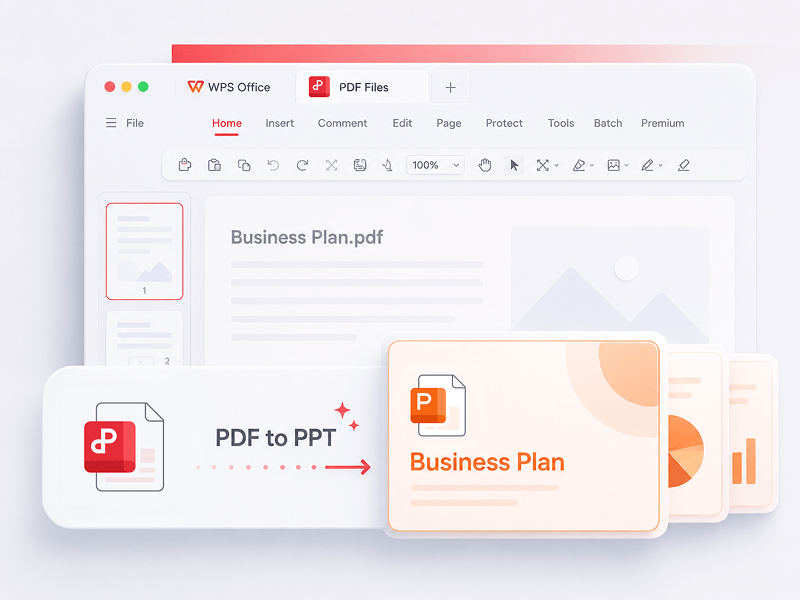
PDF в PPT
WPS PDF Tools to PPT позволяет конвертировать PDF в редактируемые презентации PPT или PPTX. Без водяных знаков, просто преобразование PDF в PowerPoint за считанные секунды.
Попробовать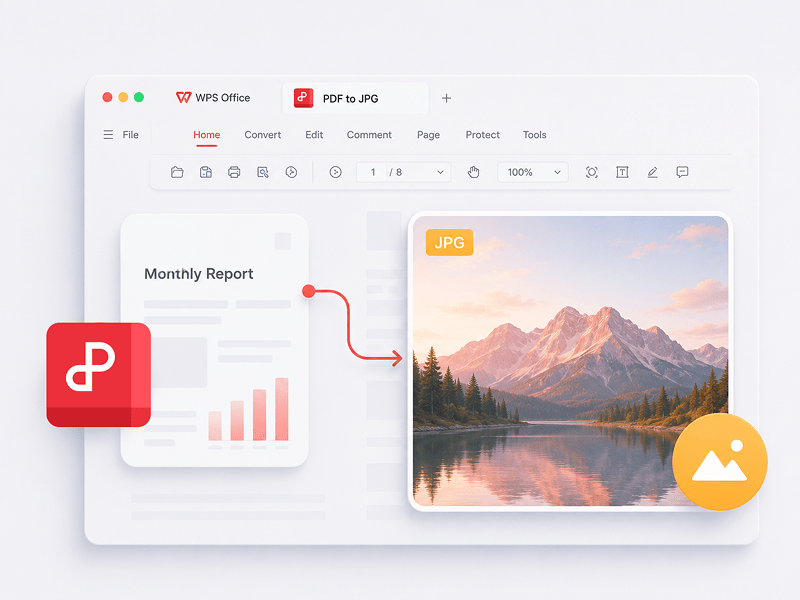
PDF в JPG
Конвертируйте файлы PDF в изображения JPG онлайн в высоком качестве и без регистрации
Попробовать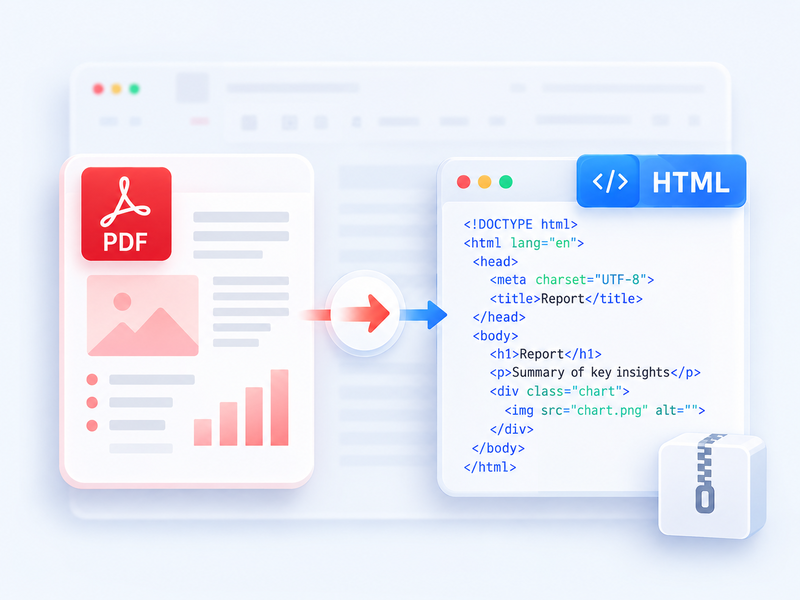
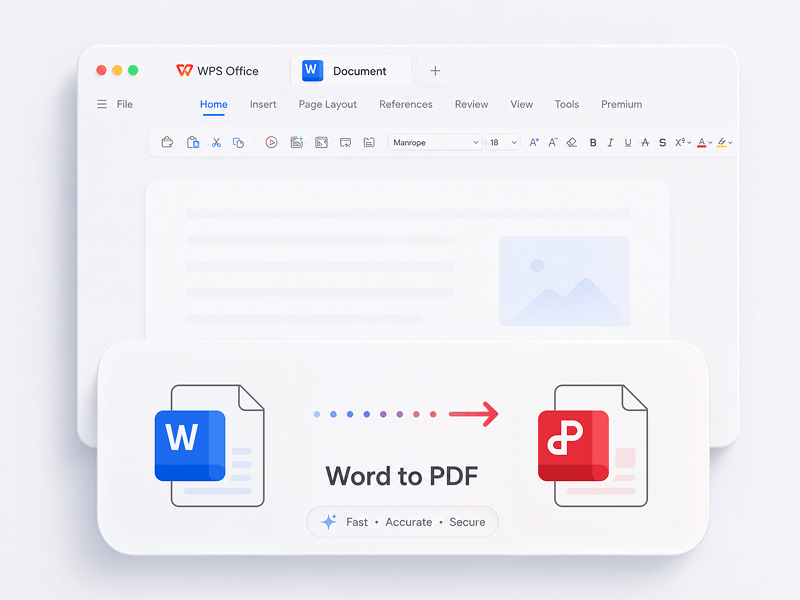
Word в PDF
Бесплатно конвертируйте файлы Word (doc, docx) в удобные для отправки файлы PDF с сохранением исходного форматирования
Попробовать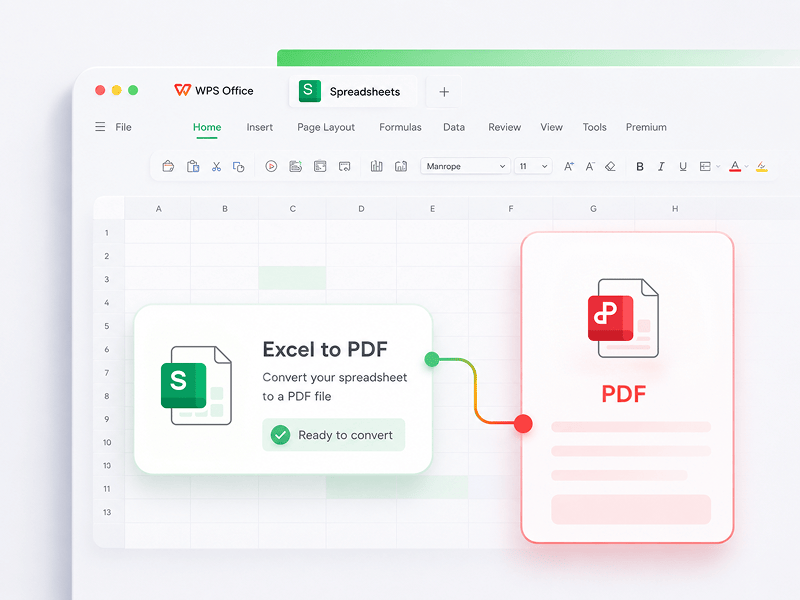
Excel в PDF
Бесплатно конвертируйте таблицы Excel (xls, xlsx) в удобные для чтения файлы PDF
Попробовать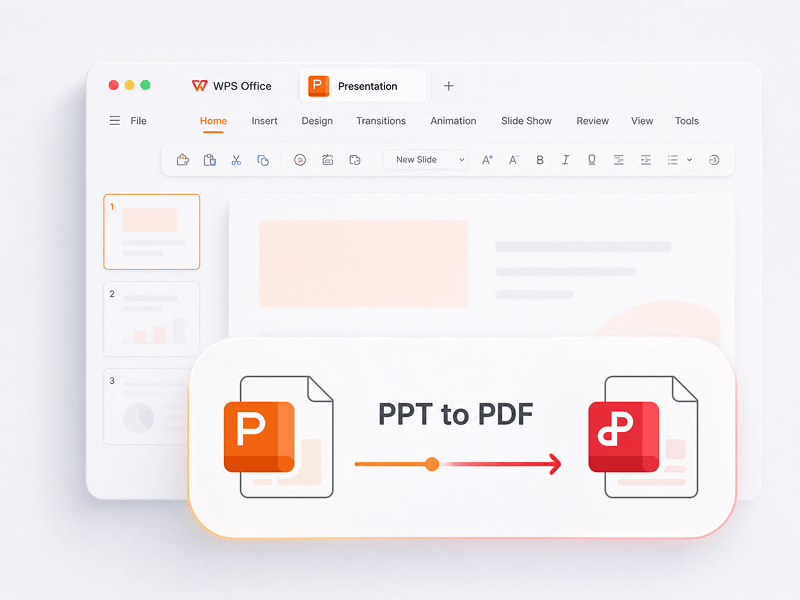
PPT в PDF
Бесплатно конвертируйте презентации PowerPoint (ppt, pptx) в удобные для просмотра и отправки файлы PDF
Попробовать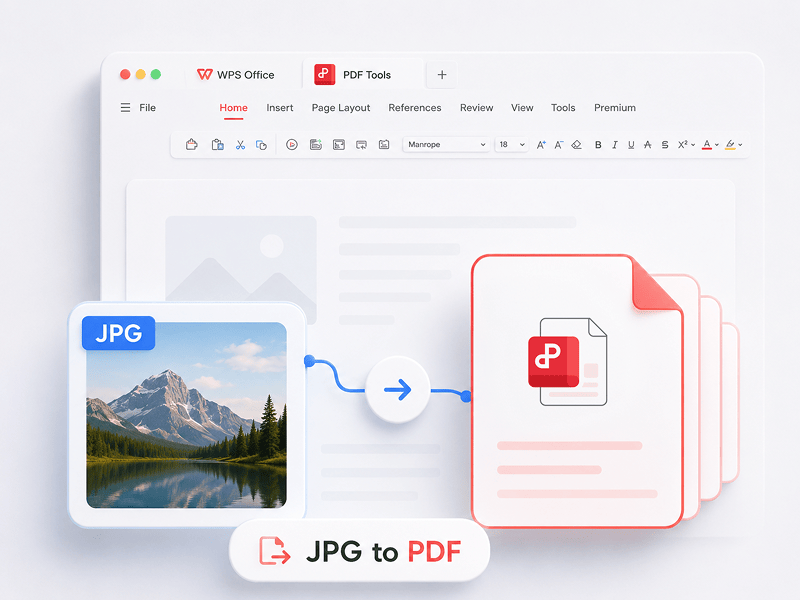
JPG в PDF
Бесплатно конвертируйте изображения (JPG, JPEG, PNG, BMP) в файлы PDF с возможностью легко настроить ориентацию и поля PDF
Попробовать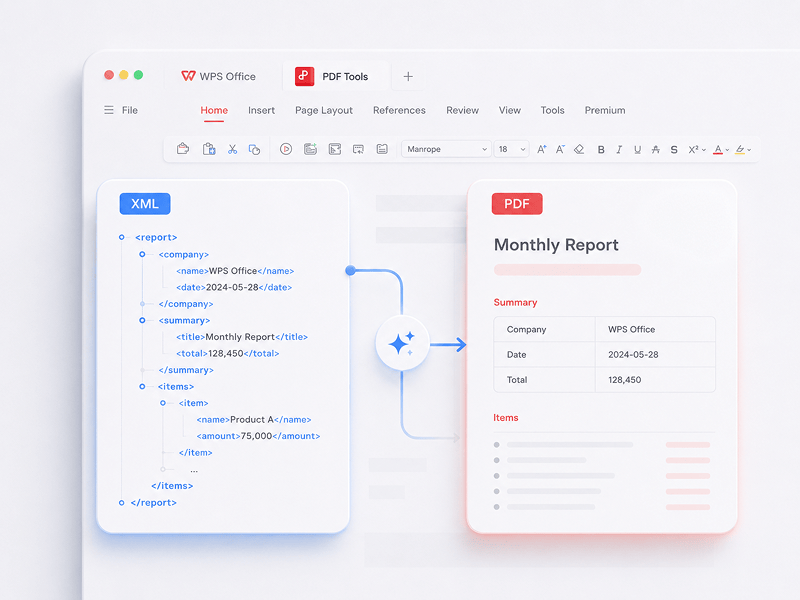
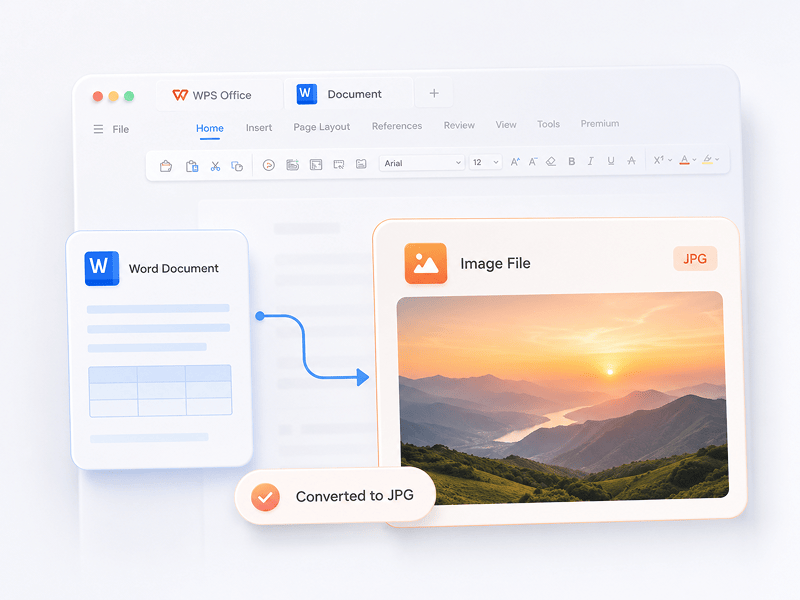
Word в JPG
Конвертируйте документы Word в изображения JPG онлайн в высоком качестве и без регистрации
Попробовать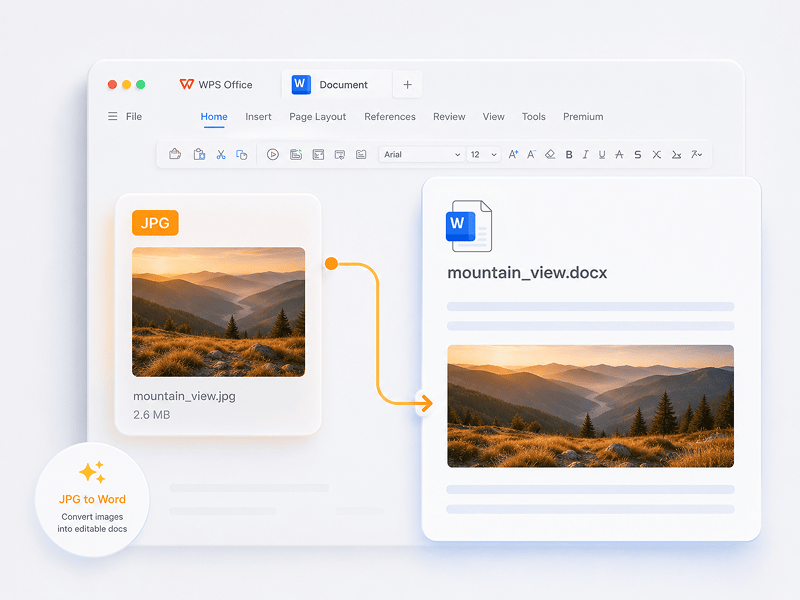
JPG в Word
Конвертируйте изображения JPG в редактируемые документы Word онлайн с помощью технологии OCR
Попробовать
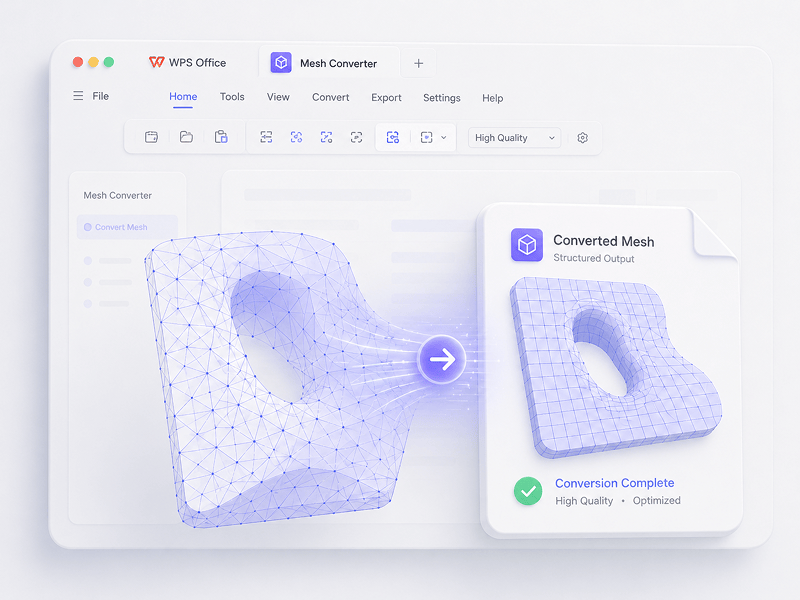
Конвертер Mesh
В сценариях Mesh: конвертируйте OBJ, STL, FBX, GLB/GLTF, DAE, 3DS, X, 3MF, OFF, AC3D и PLY в OBJ, STL, FBX, GLB/GLTF, DAE, 3MF и PLY.
Попробовать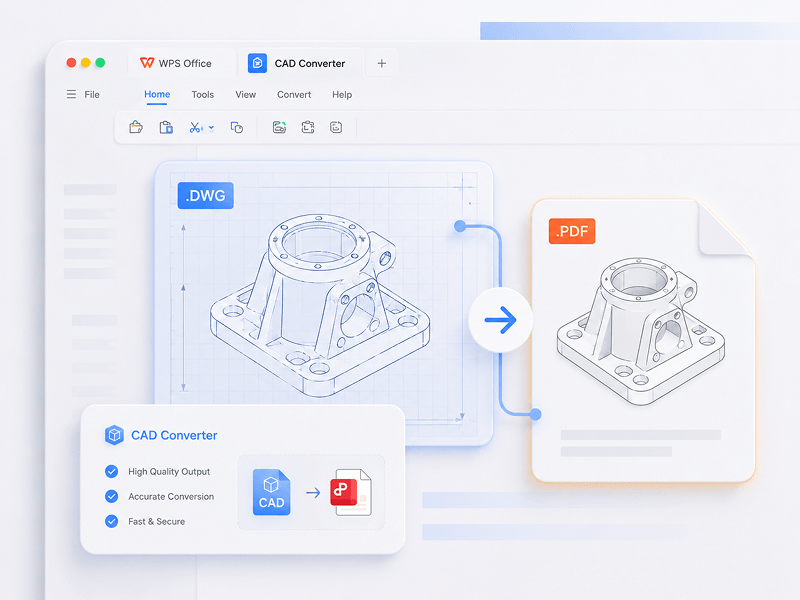
Конвертер CAD
В сценариях CAD: конвертируйте STEP, IGES, CATIA V5, NX, Creo, SolidWorks, Parasolid, Inventor, JT, PRC, ACIS и Solid Edge в STEP, GLB/GLTF, FBX, OBJ и STL.
Попробовать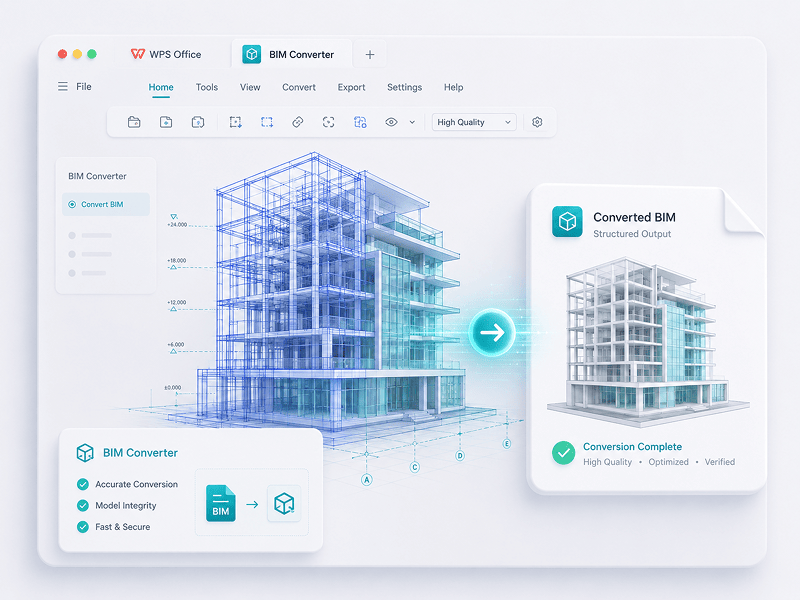
Конвертер BIM
В сценариях BIM: конвертируйте IFC, Revit, Navisworks, DWF, AutoCAD и SKP в GLB/GLTF, FBX, OBJ и STL.
ПопробоватьДоверие экспертов.Признание пользователей
Перейдите от ручной работы к интеллектуальному творчеству. ПО WPS — ваш надежный помощник в любой задаче.
 14:14:00


Мощная альтернатива Microsoft Office с привычным дизайном, полной совместимостью и встроенными инструментами PDF, которой доверяют миллионы пользователей по всему миру.
Kevin Stratvert
 07:04:00
Отличная совместимость с форматами Office, а также 100 000+ шаблонов и полный набор инструментов — доступны как на ПК, так и на мобильных устройствах.
Brett In Tech
 08:53:00
Создавайте, редактируйте и управляйте всеми документами в одном месте благодаря шаблонам, инструментам PDF и полной кроссплатформенной поддержке.
Levelup iD
 09:16:00
Благодаря привычному интерфейсу, мощным функциям ИИ для написания и перевода текстов, а также плавной работе на разных устройствах, WPS — это умный и эффективный способ справляться с работой.
Học Viện
 08:28:00
Интуитивно понятный дизайн с лаконичным интерфейсом и плавной, удобной работой.
Michael Horn
 14:06:00
Переносит привычные возможности настольного Office на мобильные устройства — знакомое, простое в использовании и мощное универсальное приложение.
Bogtechs
 04:05:00
Благодаря мощным инструментам ИИ вы можете создавать контент, мгновенно переводить документы целиком, делать краткую выжимку из длинных файлов и даже общаться в чате со своими PDF-файлами для быстрого поиска информации.
AI BORDER
 08:02:00
Быстрый, легкий и простой в использовании — это один из лучших вариантов для создания и редактирования документов, таблиц и презентаций без лишних хлопот.
Mazthertutoriales
Скачайте WPS Office и редактируйте PDF
Скачайте WPS Office, чтобы получить больше функций для работы с PDF, таких как OCR (распознавание текста), добавление водяных знаков и электронных подписей, а также конвертация PDF в изображения.

WPS Office
Windows
Скачайте десктопную версию WPS Office, чтобы получить легкий инструмент для комплексного решения любых задач с PDF.

WPS Office
Linux
WPS Office — это бесплатный офисный пакет с поддержкой Linux. Скачайте приложение WPS Office, чтобы использовать инструменты PDF в любое время.

WPS Office
Mac
WPS Office полностью совместим с macOS на Mac и поддерживает процессоры Intel и Apple, позволяя легко редактировать PDF-файлы.

WPS Office
iOS
Идеально адаптировано для iPhone. Просматривайте, редактируйте и отправляйте документы без лишних сложностей, где бы вы ни находились.

WPS Office
Android
Редактируйте в пути. Скачайте приложение WPS и пользуйтесь мобильным редактором с самым высоким рейтингом.
 Пакет Deb Пакет Rpm
Руководство по PDF
Инструкции
1. Откройте PDF-редактор WPS или скачайте WPS Office, чтобы открыть PDF-файл. 2. Нажмите «Инструменты текста» на верхней панели навигации. 3. Добавьте текст на страницу PDF. Нажмите на существующий текст, чтобы начать редактирование. 4. Добавьте изображения на страницу PDF. Перетаскивайте, перемещайте, масштабируйте или поворачивайте изображения. 5. Заполните PDF и добавьте электронную подпись, нарисовав, введя её с клавиатуры или загрузив изображение подписи. 6. Добавляйте аннотации на страницы PDF с помощью выделения текста и отмечайте изменения.
1. Откройте главную страницу WPS Office и найдите инструмент PDF на панели слева. 2. Перетащите PDF-файл в область конвертера или добавьте его вручную. 3. Выберите «Разделить PDF» или «Объединить PDF» в зависимости от задачи. 4. Для разделения: настройте диапазон страниц (укажите начальную и конечную страницы), экспортируйте каждую страницу как отдельный PDF-файл или выберите определенные страницы. Для объединения: укажите страницы для объединения и при необходимости введите имя итогового файла. 5. Нажмите «Разделить» или «Объединить», чтобы экспортировать результат, а затем проверьте созданные файлы в локальной папке.
1. Откройте PDF-документ в WPS Office. 2. Перейдите на вкладку «Защита» и нажмите кнопку «Поле подписи». 3. Протащите курсор по документу, чтобы нарисовать область поля подписи, затем настройте имя поля и требования к подписи в диалоговом окне и нажмите «ОК». 4. Нажмите на созданное поле подписи, затем выберите недавно использованную подпись или нажмите «Создать подпись» на панели подписей. 5. Подтвердите подпись для завершения.
Блог WPS PDF
Блог PDF поможет вам в полной мере освоить работу с инструментами PDF, обеспечит быстрый доступ к новостям ПО, порекомендует различные виды офисных программ, которые стоит скачать, а также предоставит информацию об обновлениях версий PDF.

How to Open PDF in Chrome Automatically
Elevate your PDF experience in Chrome with our guide on automatic openings and WPS PDF Extension. Make 2024 your year of seamless browsing and editing!

How to Edit PDF Easily in iLovePDF
Unlock the simplicity of PDF editing in 2023 with iLovePDF! Dive into a seamless experience of modifying and enhancing your PDFs effortlessly. Our step-by-step guide provides expert tips for smooth navigation, ensuring you harness the full potential of iLovePDF's user-friendly tools. Elevate your document management game – edit with confidence, edit with iLovePDF!

How to Merge PDF Files in Google Chrome: Your Complete Guide
Learn how to merge PDFs in Chrome with our comprehensive guide. Explore top tools like Adobe PDF Merge and WPS PDF for seamless file consolidation in 2024.
Почему стоит выбрать инструменты WPS PDF и 3D?

Без барьеров, мгновенная продуктивность
Редактируйте, конвертируйте и подписывайте PDF-файлы напрямую без скачивания, создания учетных записей или водяных знаков. Более 15 бесплатных онлайн-инструментов для конвертации PDF и 3D позволяют мгновенно получать профессиональные результаты прямо в одной вкладке браузера.

Удобство на всех экранах
WPS PDF работает нативно в Windows, Mac, Linux, Android, iOS и веб-версии. Легко совмещайте рабочие процессы, переключаясь между быстрым редактированием в браузере и сложными задачами на настольном ПК в любое время и в любом месте.

Полностью интегрированная офисная экосистема
WPS PDF является частью единой экосистемы продуктивности вместе с Writer, Spreadsheets и Presentation. Редактируйте PDF, извлекайте данные и создавайте презентации в одном удобном интерфейсе без необходимости переключаться между приложениями.

Интеллектуальные технологии нового поколения на базе ИИ
Превращайте статические документы в интерактивные базы знаний. Используйте встроенный WPS AI, чтобы общаться со своими PDF-файлами, мгновенно создавать сводки и за секунды переводить сложные многоязычные отчеты.

Безопасность и доверие корпоративного уровня
Установлено более чем на 600 млн активных устройств и отмечено наградами Google Play, App Store и G2. Надежное облачное резервное копирование и сквозное шифрование гарантируют строгую конфиденциальность вашей интеллектуальной собственности.

Глобальные стандарты, точная локализация
Разработано для пользователей по всему миру с поддержкой 46 языков и 47 форматов. Оцените безупречный рендеринг PDF, точный локализованный интерфейс и универсальную совместимость, соответствующую международным стандартам документов.


