
Công cụ PDF trực tuyến miễn phí
Tất cả công cụ PDF của bạn, ở cùng một nơi.
Dễ dàng chỉnh sửa, chuyển đổi, gộp, nén, ký, điền và sắp xếp các tệp PDF. Làm việc liền mạch với các tệp PDF, Word, Excel, PPT và hình ảnh — nhanh chóng, đơn giản và miễn phí.
Công cụ PDF thông minh thực sựhiệu quả
Đây là trình chỉnh sửa PDF trực tuyến miễn phí tốt nhất, hỗ trợ chỉnh sửa PDF, chuyển đổi định dạng, gộp tệp, điền biểu mẫu và sắp xếp trang. Sửa đổi trang, văn bản và bố cục nhanh chóng như trong Word, hoàn thành dễ dàng chỉ trong vài giây!

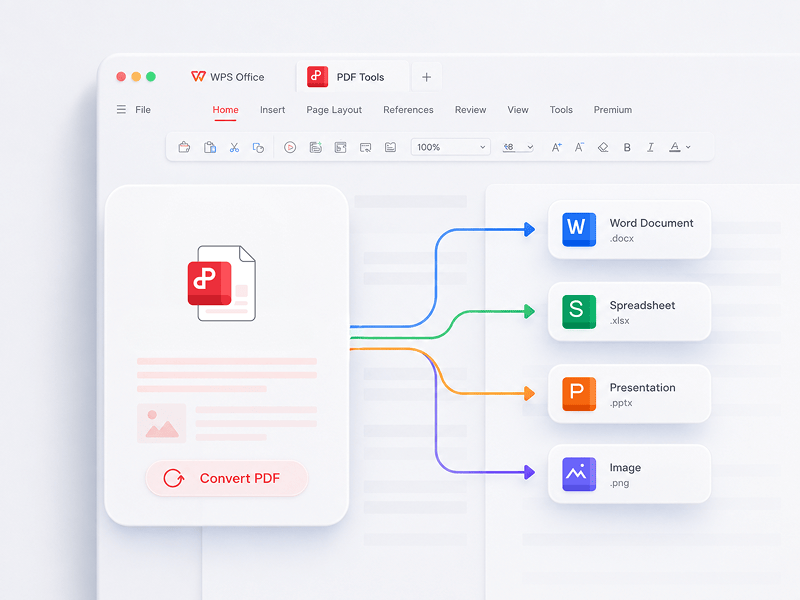
Chuyển đổi PDF
Trình chỉnh sửa PDF trực tuyến tốt nhất, với các tính năng chuyển đổi, trộn, điền biểu mẫu và sắp xếp để dễ dàng chỉnh sửa trang, văn bản hoặc bố cục trên tài liệu PDF như Word - hoàn toàn MIỄN PHÍ chỉ trong vài giây.
Trải nghiệm công cụ này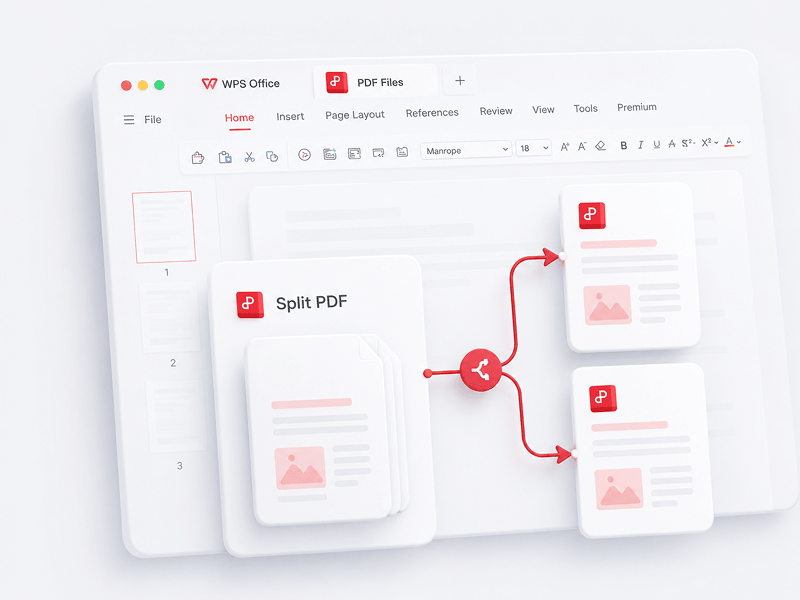
Tách PDF
Tách trực tuyến tất cả các trang từ một tệp PDF duy nhất và trích xuất các trang thành nhiều tệp PDF
Trải nghiệm công cụ này
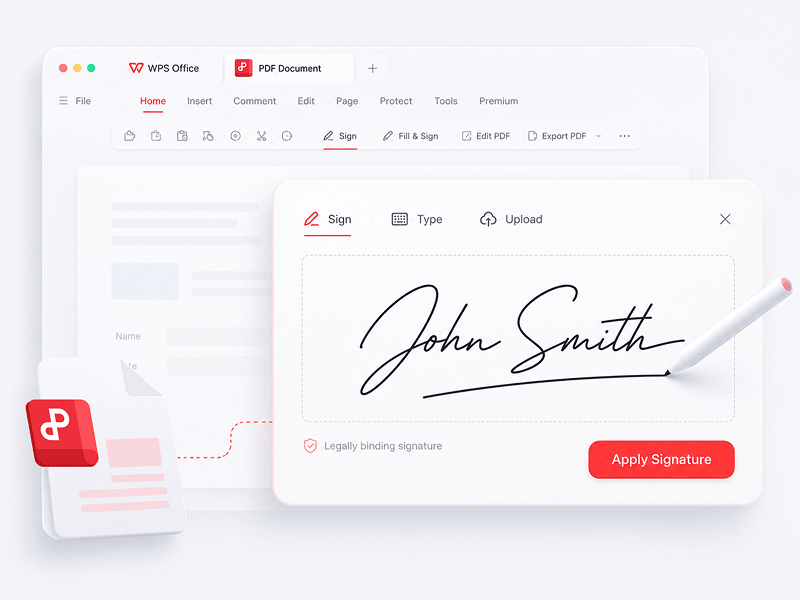
Ký PDF
Tạo và điền chữ ký điện tử trong tệp PDF trực tuyến và bảo mật chữ ký điện tử của bạn
Trải nghiệm công cụ này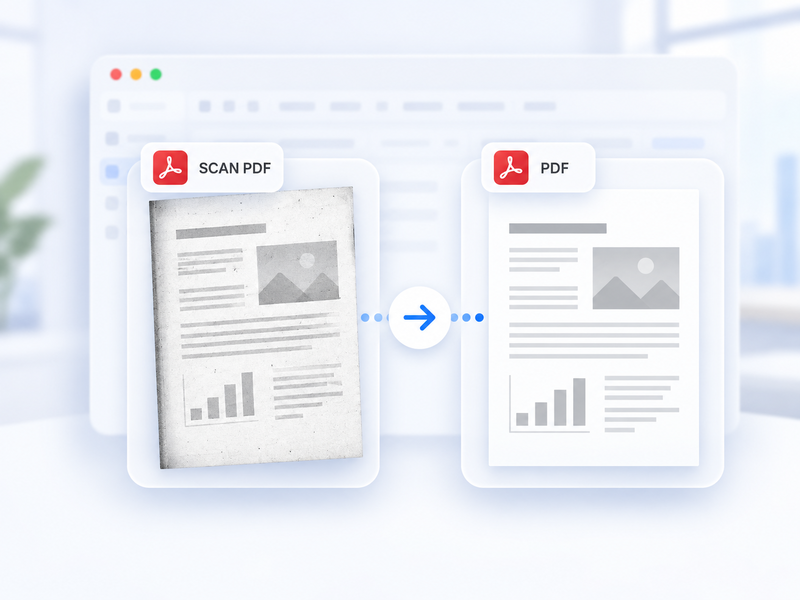
PDF đã quét → PDF tiêu chuẩn
Tự động chuyển PDF được quét thành PDF tiêu chuẩn trực tuyến.
Trải nghiệm công cụ này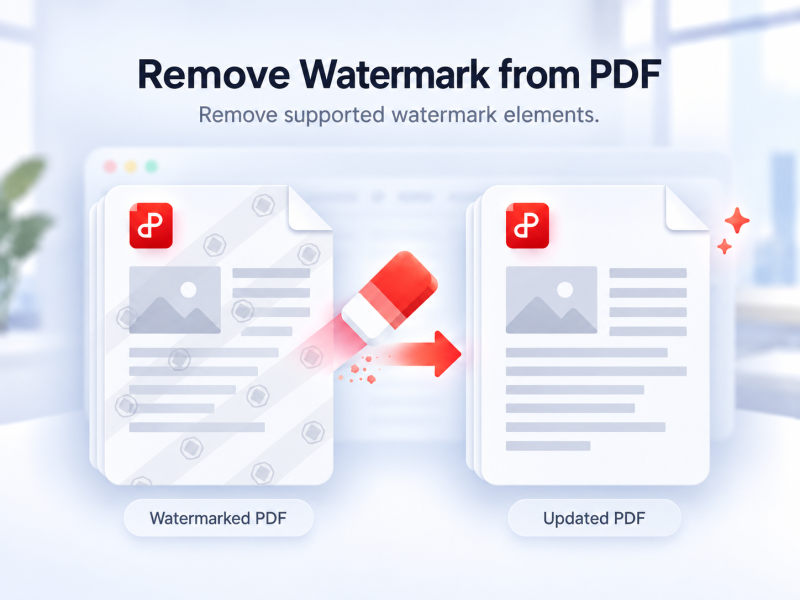
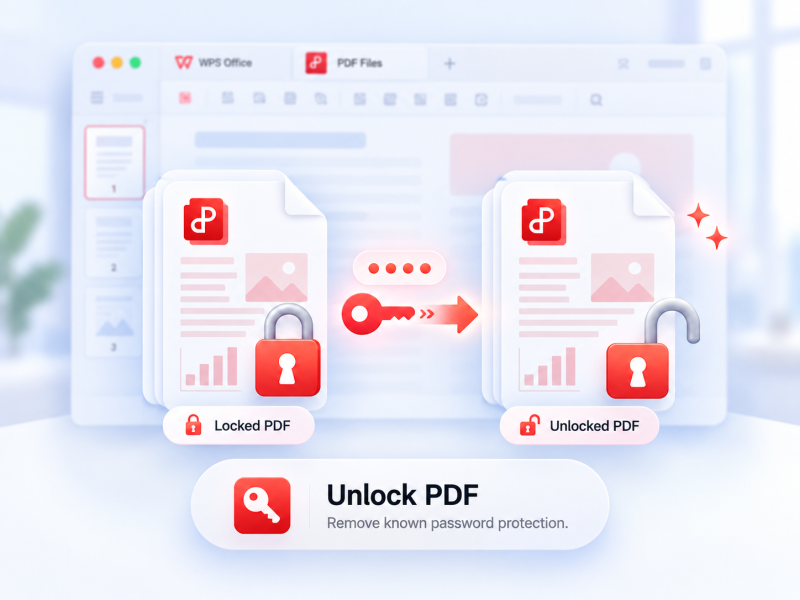
Mở khóa PDF
Gỡ bảo vệ PDF được hỗ trợ khi có quyền, dùng mật khẩu hiện tại nếu cần.
Trải nghiệm công cụ này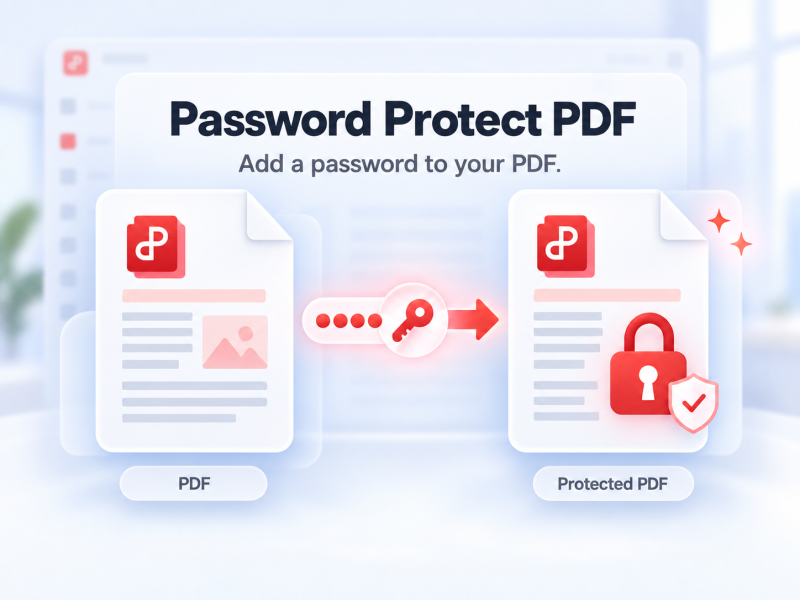
Bảo vệ PDF bằng mật khẩu
Đặt mật khẩu cho PDF trực tuyến để kiểm soát ai có thể mở tệp.
Trải nghiệm công cụ này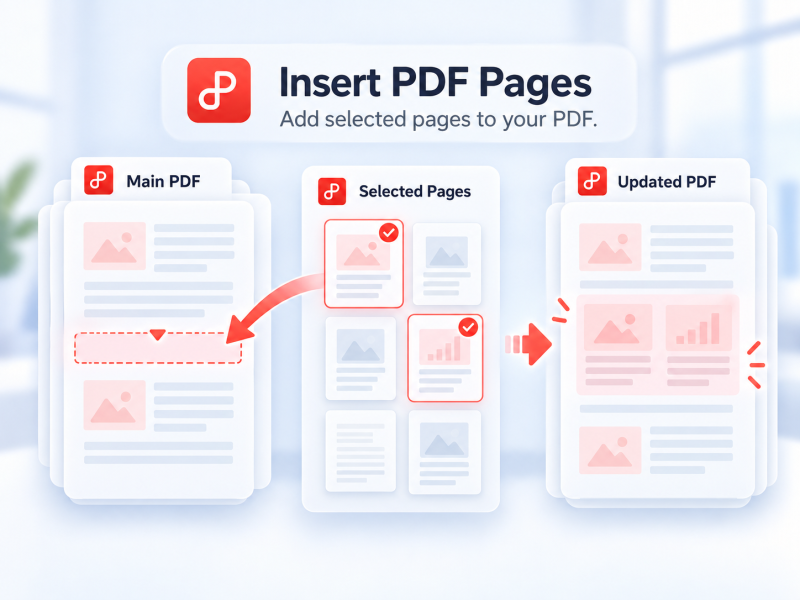
Chèn trang PDF
Chọn các trang từ PDF thứ hai và chèn vào PDF chính trực tuyến.
Trải nghiệm công cụ này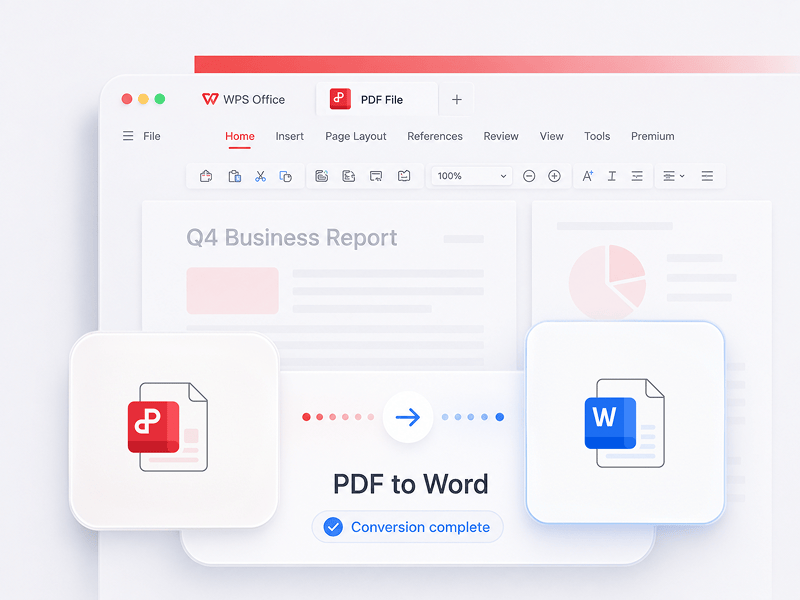
PDF sang Word
Chuyển đổi tệp PDF thành tài liệu Word có thể chỉnh sửa trong vài giây (định dạng doc, docx)
Trải nghiệm công cụ này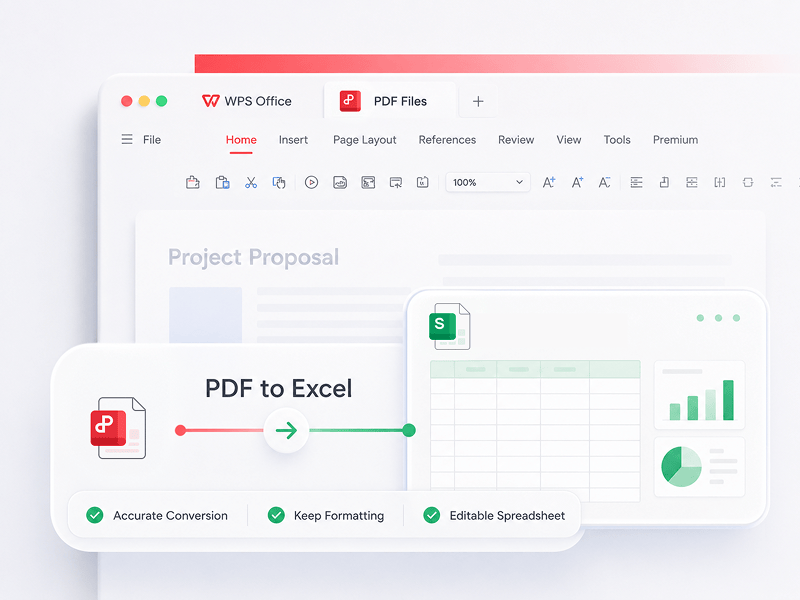
PDF sang Excel
Chuyển đổi trực tuyến tệp PDF thành bảng tính Excel có thể chỉnh sửa mà không cần tải xuống bất kỳ phần mềm nào
Trải nghiệm công cụ này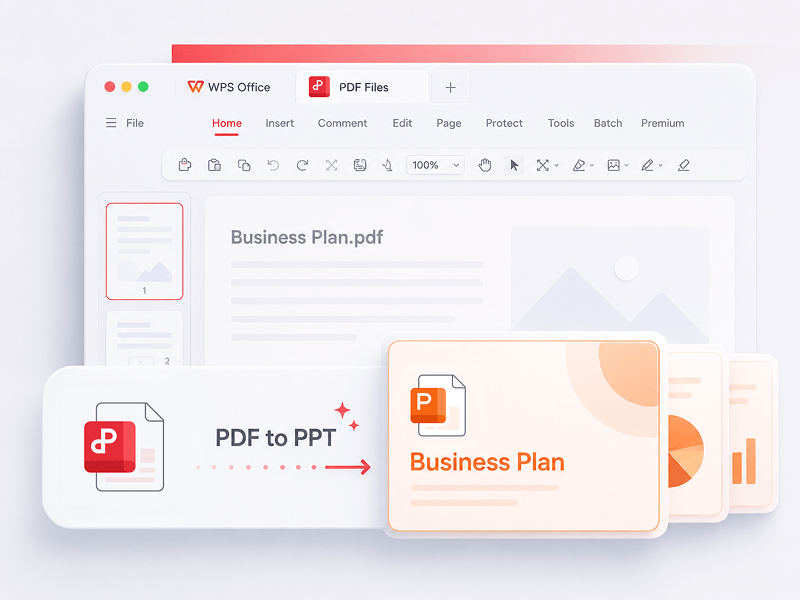
PDF sang PPT
WPS PDF Tools sang PPT có thể chuyển đổi PDF thành các bài thuyết trình PPT hoặc PPTX có thể chỉnh sửa. Không có hình mờ, chỉ chuyển đổi PDF sang PowerPoint trong vài giây.
Trải nghiệm công cụ này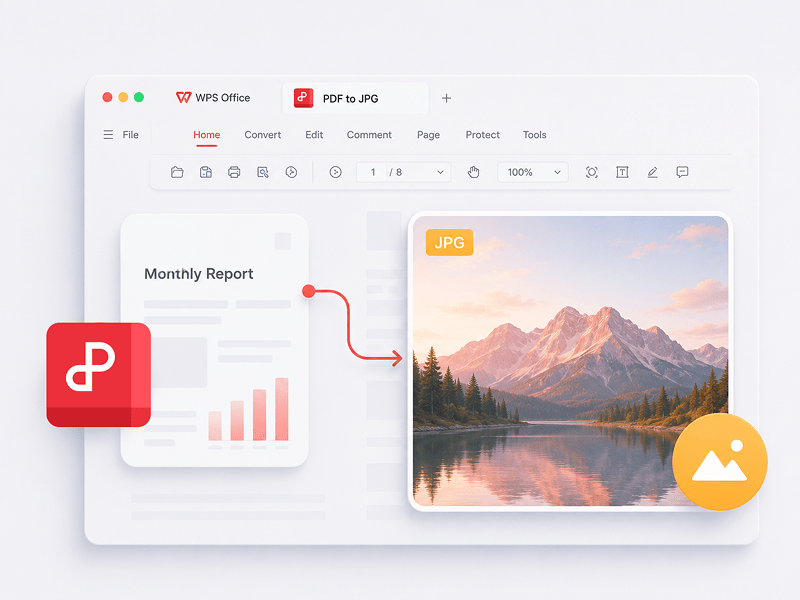
PDF sang JPG
Chuyển đổi tệp PDF sang hình ảnh JPG chất lượng cao trực tuyến mà không cần đăng ký
Trải nghiệm công cụ này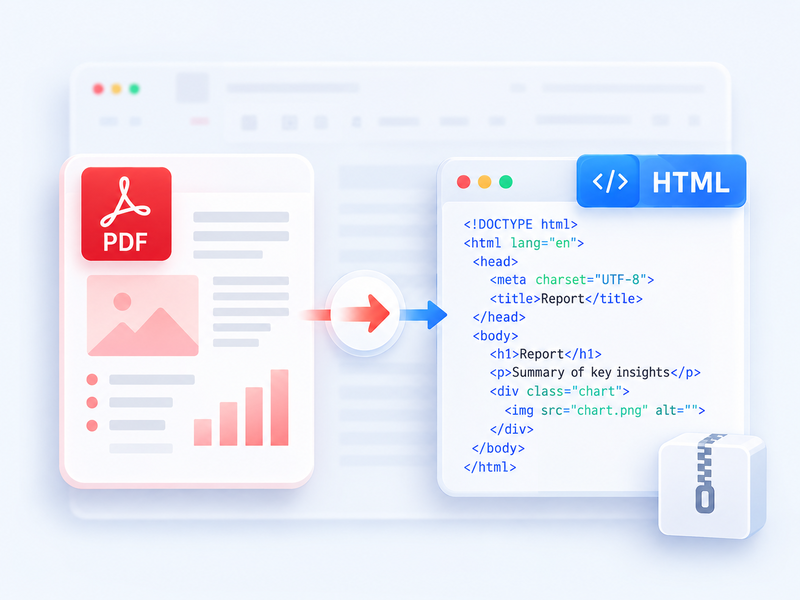
PDF sang HTML
Chuyển PDF thành HTML đọc được trên trình duyệt và tải kết quả dạng ZIP.
Trải nghiệm công cụ này
Word sang PDF
Chuyển đổi miễn phí tệp Word (doc, docx) thành tệp PDF dễ chia sẻ trong khi vẫn giữ nguyên bố cục
Trải nghiệm công cụ này
Excel sang PDF
Chuyển đổi miễn phí bảng tính Excel (xls, xlsx) thành tệp PDF dễ đọc
Trải nghiệm công cụ này
PPT sang PDF
Chuyển đổi miễn phí bản trình chiếu PowerPoint (ppt, pptx) thành tệp PDF dễ xem và dễ chia sẻ
Trải nghiệm công cụ này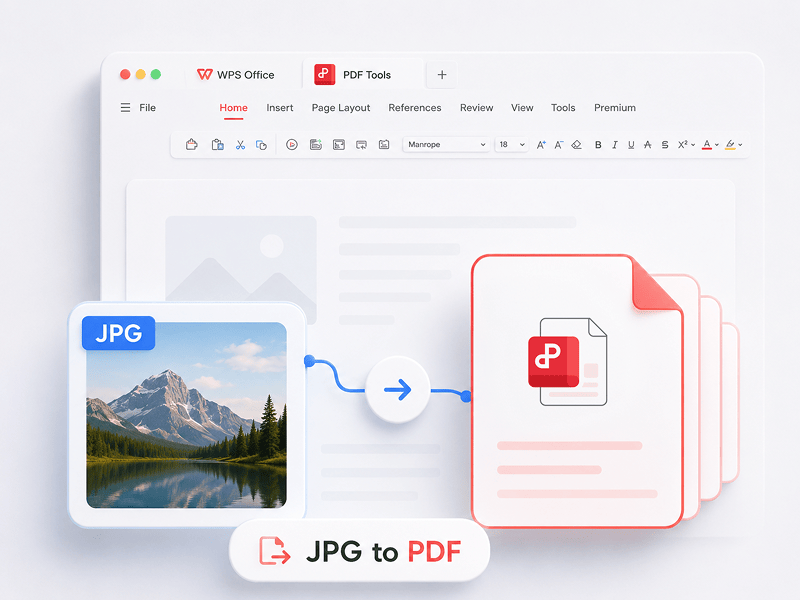
JPG sang PDF
Chuyển đổi hình ảnh (JPG, JPEG, PNG, BMP) sang tệp PDF miễn phí và dễ dàng điều chỉnh hướng cũng như lề của PDF
Trải nghiệm công cụ này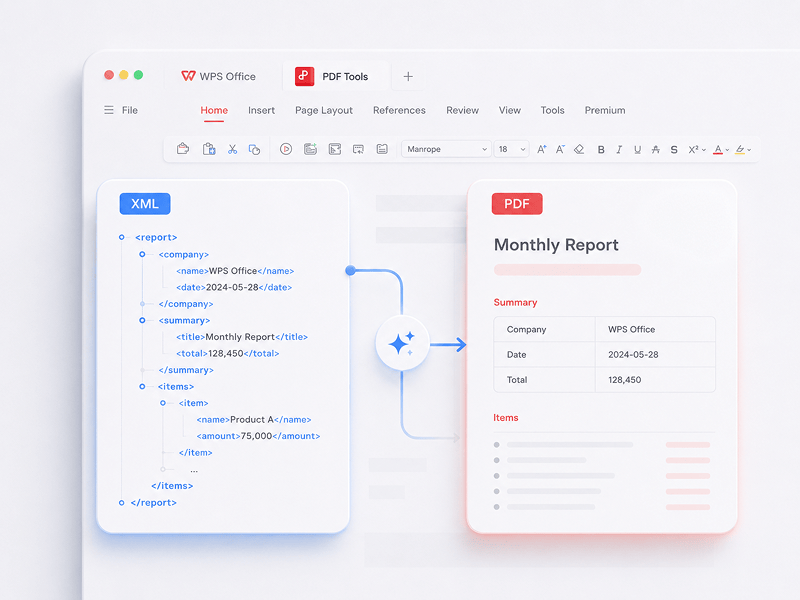
XML sang PDF
Chuyển đổi tệp XML (NFE/CTE) sang tài liệu PDF trực tuyến miễn phí
Trải nghiệm công cụ này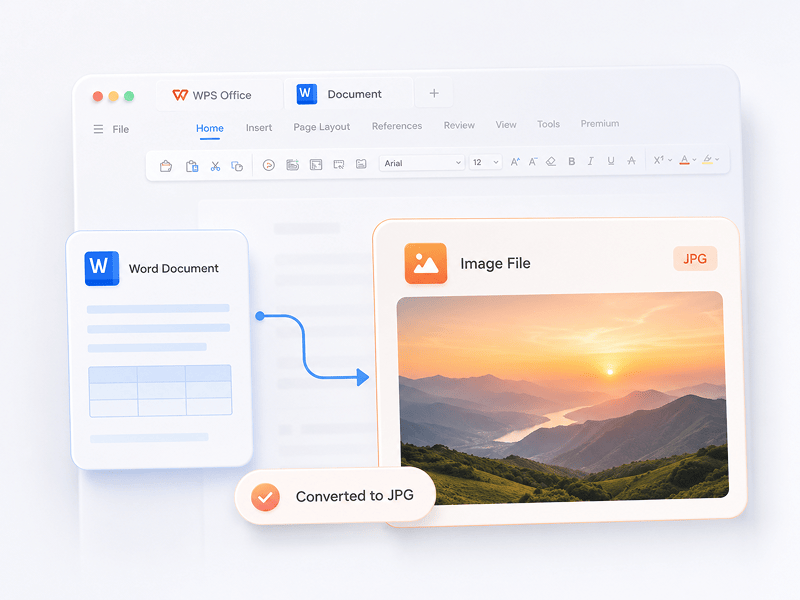
Word sang JPG
Chuyển đổi tài liệu Word sang hình ảnh JPG chất lượng cao trực tuyến mà không cần đăng ký
Trải nghiệm công cụ này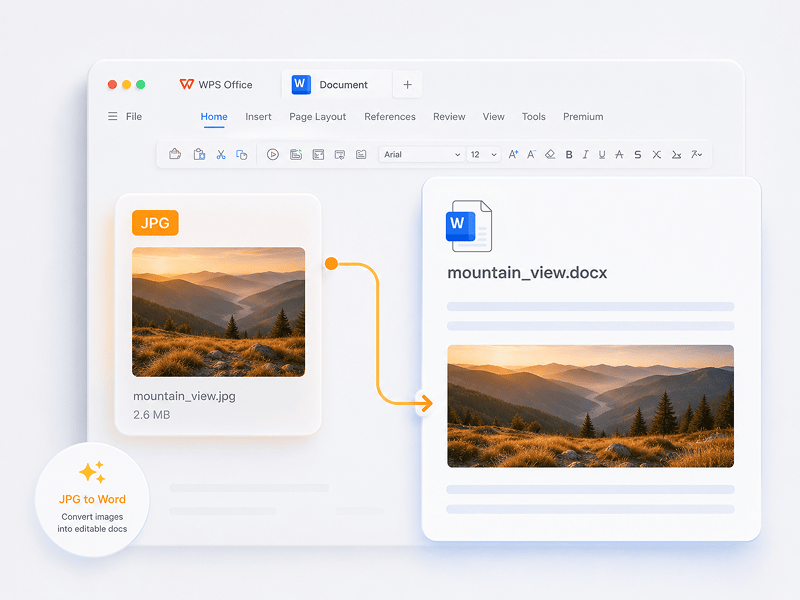
JPG sang Word
Chuyển đổi hình ảnh JPG sang tài liệu Word có thể chỉnh sửa trực tuyến bằng công nghệ OCR
Trải nghiệm công cụ này
ODT sang Word
Chuyển tệp ODT thành tài liệu Word có thể chỉnh sửa (DOCX) trực tuyến.
Trải nghiệm công cụ này
ODS sang Excel
Chuyển tệp ODS thành sổ làm việc Excel có thể chỉnh sửa (XLSX) trực tuyến.
Trải nghiệm công cụ này
ODP sang PPT
Chuyển tệp ODP thành bản trình chiếu PowerPoint có thể chỉnh sửa (PPTX) trực tuyến.
Trải nghiệm công cụ này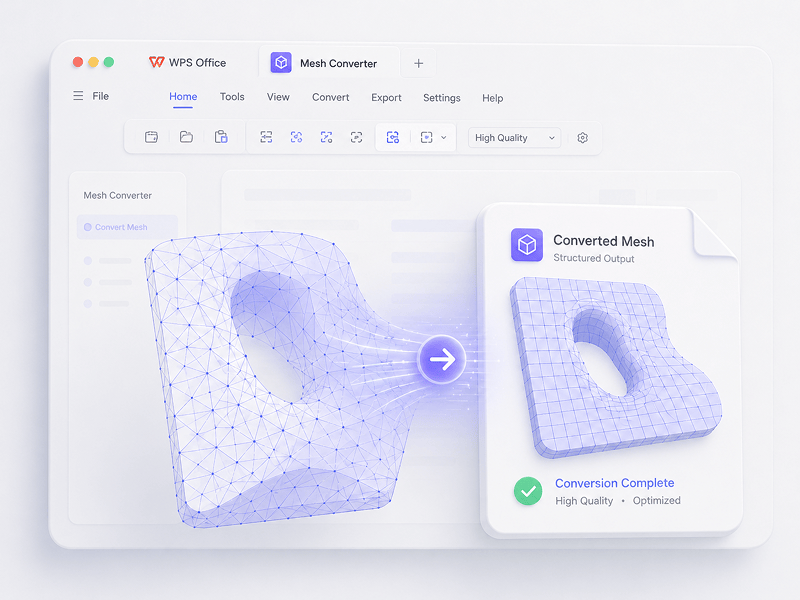
Trình chuyển đổi Mesh
Trong ngữ cảnh Mesh, chuyển đổi OBJ, STL, FBX, GLB/GLTF, DAE, 3DS, X, 3MF, OFF, AC3D và PLY sang OBJ, STL, FBX, GLB/GLTF, DAE, 3MF và PLY.
Trải nghiệm công cụ này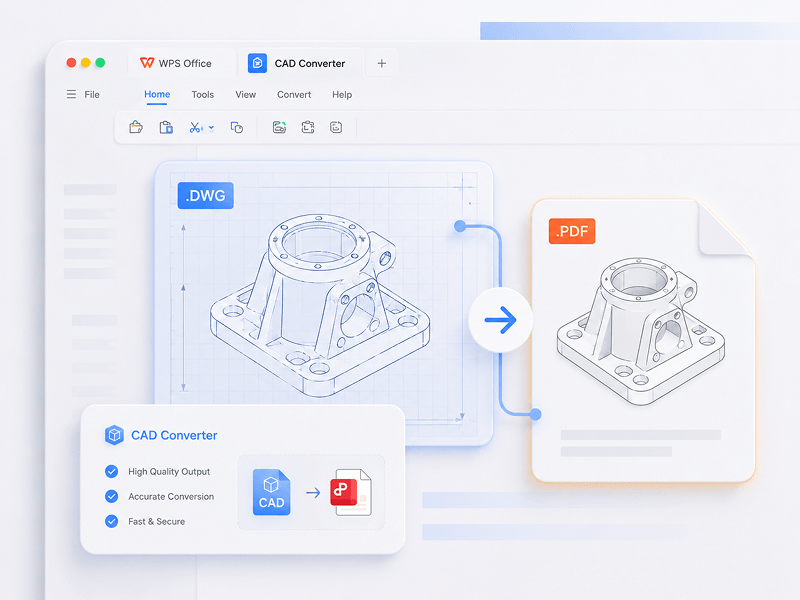
Trình chuyển đổi CAD
Trong ngữ cảnh CAD, chuyển đổi STEP, IGES, CATIA V5, NX, Creo, SolidWorks, Parasolid, Inventor, JT, PRC, ACIS và Solid Edge sang STEP, GLB/GLTF, FBX, OBJ và STL.
Trải nghiệm công cụ này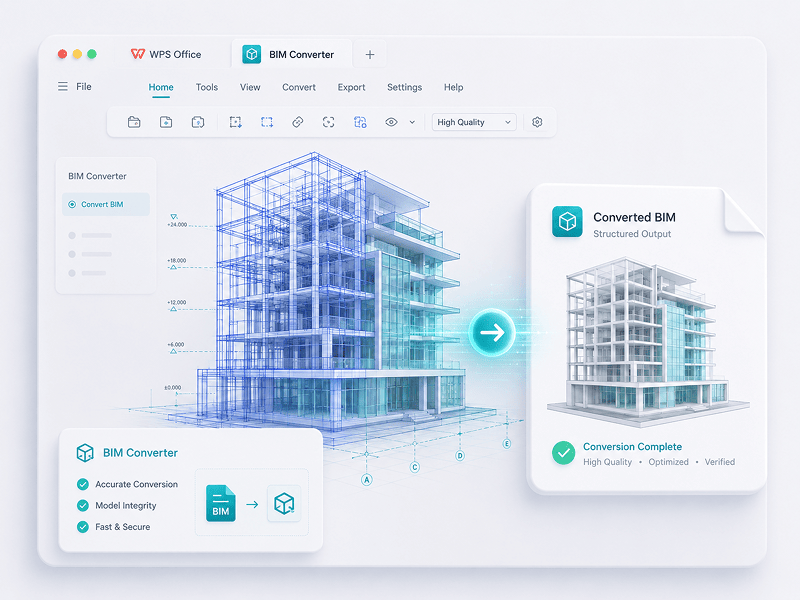
Trình chuyển đổi BIM
Trong ngữ cảnh BIM, chuyển đổi IFC, Revit, Navisworks, DWF, AutoCAD và SKP sang GLB/GLTF, FBX, OBJ và STL.
Trải nghiệm công cụ nàyĐược chuyên gia tin cậy.Được người dùng kiểm chứng
Trải nghiệm sự chuyển đổi từ thủ công sang sáng tạo thông minh. Phần mềm WPS là trợ lý đắc lực cho mọi nhiệm vụ của bạn.
 14:14:00


Giải pháp thay thế Microsoft Office mạnh mẽ với thiết kế quen thuộc, khả năng tương thích hoàn toàn và tích hợp sẵn các công cụ PDF — được hàng triệu người dùng trên toàn thế giới tin dùng.
Kevin Stratvert
 07:04:00
Khả năng tương thích tuyệt vời với các định dạng Office, cùng hơn 100.000 mẫu và bộ công cụ đầy đủ — tất cả đều có sẵn trên máy tính và thiết bị di động.
Brett In Tech
 08:53:00
Tạo, chỉnh sửa và quản lý tất cả tài liệu của bạn ở một nơi — với các mẫu, công cụ PDF và hỗ trợ đa nền tảng đầy đủ.
Levelup iD
 09:16:00
Với giao diện quen thuộc, các tính năng AI mạnh mẽ cho việc viết và dịch thuật, cùng hiệu suất mượt mà trên mọi thiết bị, WPS là một cách thông minh và hiệu quả để hoàn thành công việc của bạn.
Học Viện
 08:28:00
Được thiết kế để mang lại cảm giác quen thuộc ngay lập tức, với giao diện gọn gàng và trải nghiệm mượt mà, dễ sử dụng.
Michael Horn
 14:06:00
Mang trải nghiệm Office giống như trên máy tính lên thiết bị di động — quen thuộc, dễ sử dụng và mạnh mẽ trong một ứng dụng tất cả trong một.
Bogtechs
 04:05:00
Với các công cụ AI mạnh mẽ, bạn có thể tạo nội dung, dịch tức thì toàn bộ tài liệu, tóm tắt các tệp dài và thậm chí trò chuyện với tệp PDF của mình để nhanh chóng có được thông tin chi tiết.
AI BORDER
 08:02:00
Nhanh, nhẹ và dễ sử dụng, đây là một trong những lựa chọn tốt nhất để tạo và chỉnh sửa tài liệu, bảng tính và bản trình bày mà không gặp bất kỳ rắc rối nào.
Mazthertutoriales
Tải xuống WPS Office và chỉnh sửa PDF
Tải xuống WPS Office để có thêm các tính năng quản lý PDF như OCR (quét và chuyển đổi hình ảnh), thêm hình mờ và chữ ký điện tử, cũng như chuyển đổi PDF sang hình ảnh.

WPS Office
Windows
Tải xuống Trình chỉnh sửa WPS Office trên máy tính để sở hữu một công cụ PDF gọn nhẹ, giải quyết toàn diện mọi vấn đề liên quan đến PDF.

WPS Office
Linux
WPS Office là bộ ứng dụng văn phòng miễn phí hỗ trợ hệ điều hành Linux. Vui lòng tải xuống ứng dụng WPS Office để sử dụng các công cụ liên quan đến PDF bất kỳ lúc nào.

WPS Office
Mac
WPS Office tương thích hoàn toàn với hệ điều hành macOS trên Mac, hỗ trợ chip Intel và Apple giúp bạn dễ dàng chỉnh sửa tệp PDF.

WPS Office
iOS
Được thiết kế hoàn hảo cho iPhone. Xem, chỉnh sửa và chia sẻ tài liệu liền mạch ở bất cứ đâu.

WPS Office
Android
Chỉnh sửa mọi lúc, mọi nơi. Tải ứng dụng WPS để sử dụng trình chỉnh sửa di động được đánh giá cao nhất.
 Gói Deb Gói Rpm
Hướng dẫn PDF
Hướng dẫn từng bước
1. Mở trình chỉnh sửa WPS PDF hoặc tải xuống WPS Office để mở tệp PDF. 2. Nhấp vào Công cụ văn bản trên thanh điều hướng trên cùng. 3. Thêm văn bản vào trang PDF. Nhấp vào văn bản hiện có để bắt đầu chỉnh sửa. 4. Thêm hình ảnh vào trang PDF. Kéo và di chuyển, thay đổi kích thước hoặc xoay hình ảnh. 5. Điền thông tin vào PDF và thêm chữ ký điện tử bằng cách vẽ, nhập hoặc tải lên hình ảnh chữ ký của bạn. 6. Chú thích các trang PDF bằng văn bản được tô nổi và đánh dấu các thay đổi.
1. Mở trang chủ WPS Office và tìm mục công cụ PDF ở bảng bên trái. 2. Kéo tệp PDF vào vùng chuyển đổi hoặc thêm tệp theo cách thủ công. 3. Chọn Chia tách PDF hoặc Gộp PDF tùy theo nhu cầu của bạn. 4. Để chia tách: đặt phạm vi chia tách — theo trang bắt đầu và trang kết thúc, xuất mỗi trang thành một tệp PDF hoặc chọn các trang cụ thể. Để gộp: đặt các trang cần kết hợp và nhập tên đầu ra nếu cần. 5. Nhấp vào Chia tách hoặc Gộp để xuất kết quả, sau đó kiểm tra các tệp được tạo trong thư mục cục bộ của bạn.
1. Mở tài liệu PDF trong WPS Office. 2. Đi tới tab Bảo vệ và nhấp vào nút Trường chữ ký. 3. Kéo trên tài liệu để vẽ vùng trường chữ ký, sau đó thiết lập tên trường và các yêu cầu chữ ký trong hộp thoại rồi nhấp vào OK. 4. Nhấp vào trường chữ ký đã tạo, sau đó chọn chữ ký đã sử dụng gần đây hoặc nhấp vào Tạo chữ ký trong bảng chữ ký. 5. Xác nhận chữ ký để hoàn tất.
WPS PDF Blog
Blog PDF giúp bạn nắm vững cách sử dụng các công cụ PDF, cung cấp kênh truy cập nhanh vào tin tức phần mềm, đề xuất các loại phần mềm văn phòng đáng tải xuống và cung cấp thông tin liên quan đến bản cập nhật phiên bản PDF.

How to Download iLovePDF Easily:The Ultimate Guide
Master downloading and using iLovePDF across multiple platforms. Get insights into downloading it on various operating systems.

How to Edit PDF with Smallpdf The Ultimate Guide
Unlock the full potential of PDF editing with Smallpdf! Dive into our ultimate guide on how to edit PDFs effortlessly. Discover step-by-step instructions, handy tips, and explore the user-friendly features that make Smallpdf the go-to choice for seamless PDF editing. Transform your document experience today!

4 Easy Ways How to Convert PDF to Google Docs (Complete Guide)
Looking for a quick and easy way to convert PDF files to Google Docs? In this comprehensive guide, you'll learn all the tips and tricks you need to know to convert your PDFs to Google Docs quickly and easily, without losing any formatting or data.
Tại sao nên chọn công cụ WPS PDF và 3D?

Không rào cản, năng suất tức thì
Chỉnh sửa, chuyển đổi và ký PDF trực tiếp mà không cần tải xuống, đăng ký tài khoản hoặc thêm hình mờ. Hơn 15 công cụ chuyển đổi PDF và 3D trực tuyến miễn phí mang lại kết quả chuyên nghiệp ngay lập tức chỉ trong một tab trình duyệt.

Mượt mà trên mọi màn hình
WPS PDF chạy mượt mà trên Windows, Mac, Linux, Android, iOS và web. Kết nối liền mạch quy trình làm việc của bạn giữa các thao tác chỉnh sửa nhanh trên trình duyệt và các tác vụ nặng trên máy tính mọi lúc, mọi nơi.

Hệ sinh thái văn phòng tích hợp hoàn toàn
WPS PDF hoạt động trong một hệ sinh thái năng suất thống nhất cùng với Writer, Spreadsheets và Presentation. Chỉnh sửa PDF, trích xuất dữ liệu và tạo trang trình bày trong một giao diện mượt mà duy nhất mà không cần chuyển đổi ứng dụng.

Trí tuệ nhân tạo thế hệ mới
Biến các tài liệu tĩnh thành cơ sở tri thức tương tác. Tận dụng WPS AI tích hợp để trò chuyện với tệp PDF của bạn, tạo tóm tắt ngay lập tức và dịch các báo cáo đa ngôn ngữ phức tạp chỉ trong vài giây.

Bảo mật và tin cậy cấp doanh nghiệp
Được tin dùng trên hơn 6 trăm triệu thiết bị đang hoạt động và được bảo chứng bởi các giải thưởng từ Google Play, App Store và G2. Sao lưu đám mây an toàn và mã hóa đầu cuối đảm bảo tài sản trí tuệ của bạn luôn được bảo mật tuyệt đối.

Tiêu chuẩn toàn cầu, bản địa hóa chính xác
Được thiết kế cho lực lượng lao động toàn cầu với hỗ trợ 46 ngôn ngữ và 47 định dạng. Trải nghiệm khả năng hiển thị PDF hoàn hảo, giao diện bản địa hóa chính xác và khả năng tương thích toàn diện đáp ứng các tiêu chuẩn tài liệu quốc tế.


