
由 WPS Office 提供的免費線上 PDF 工具
所有 PDF 工具,盡在此處。
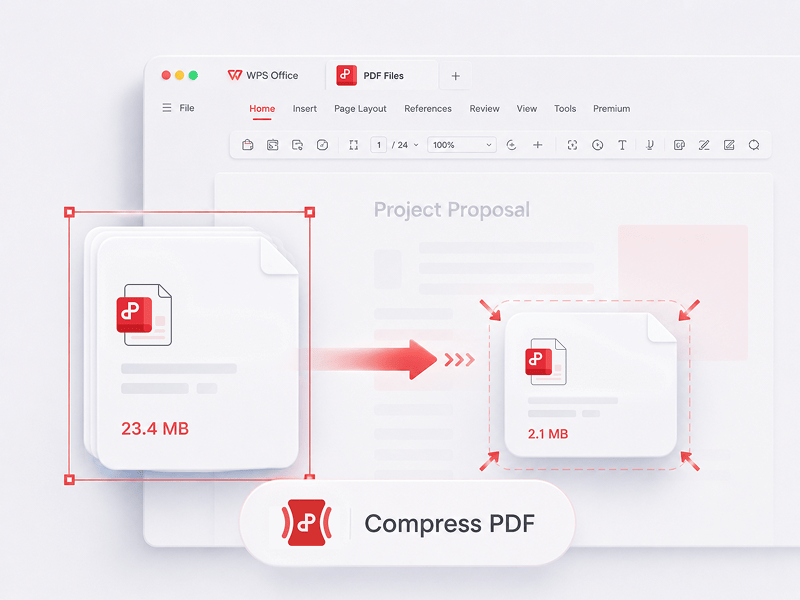
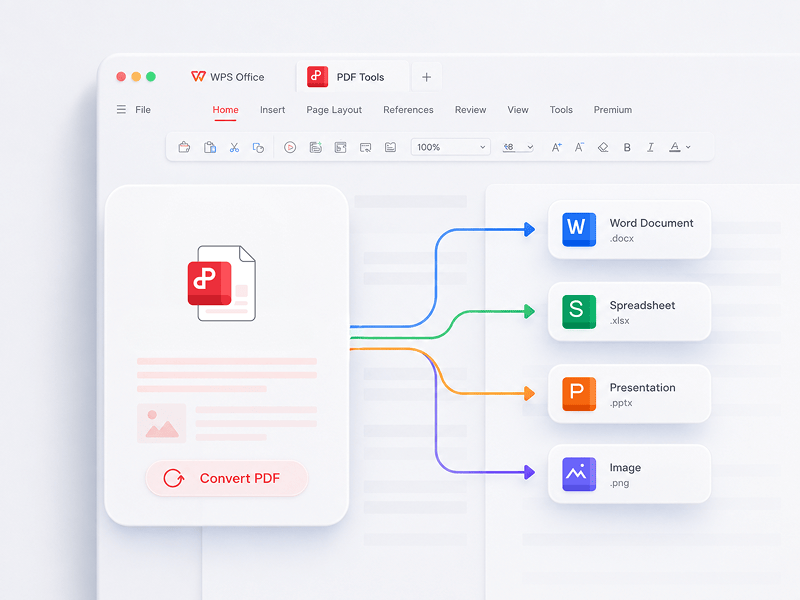
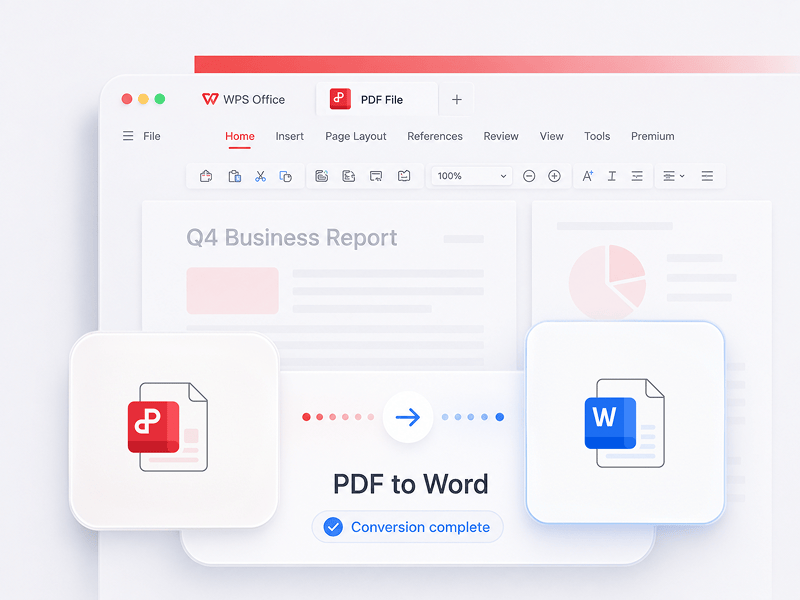
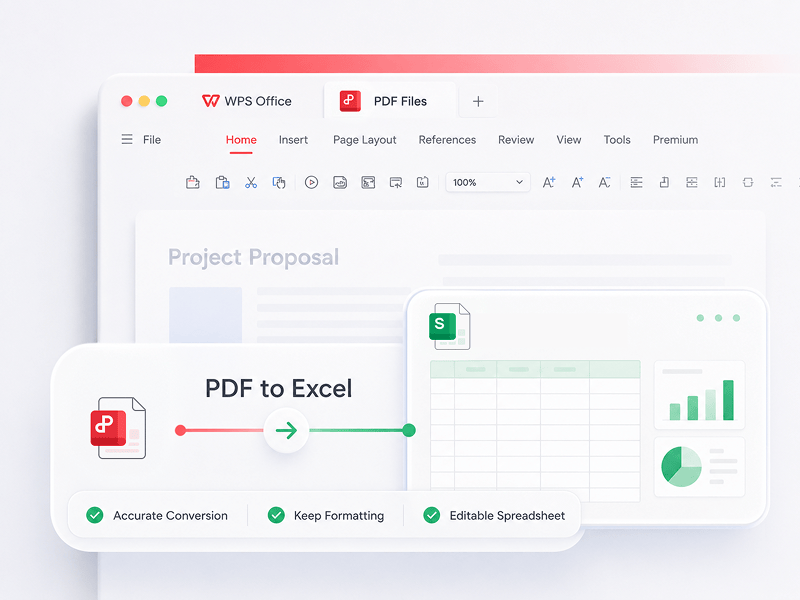
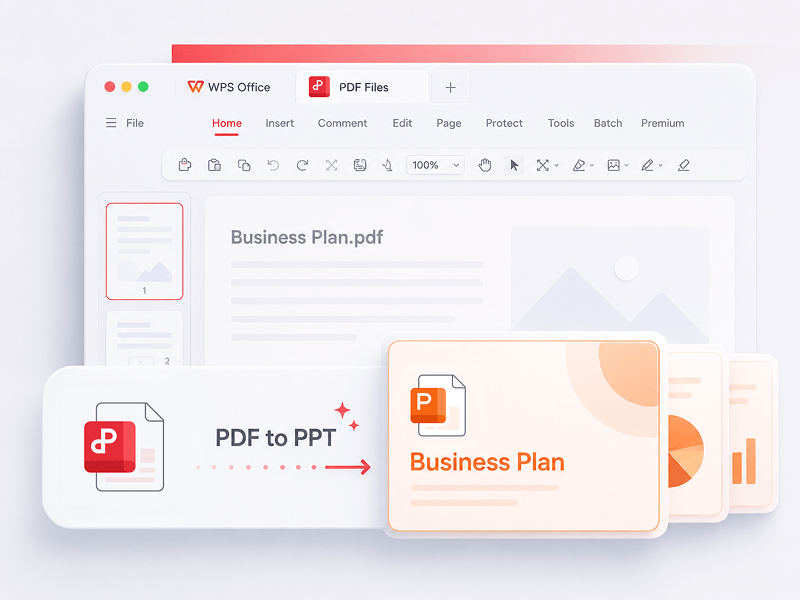
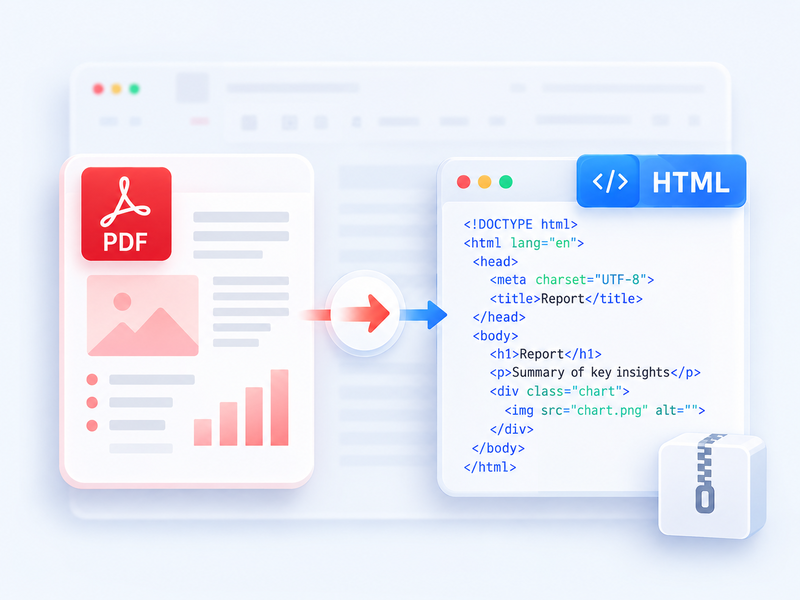
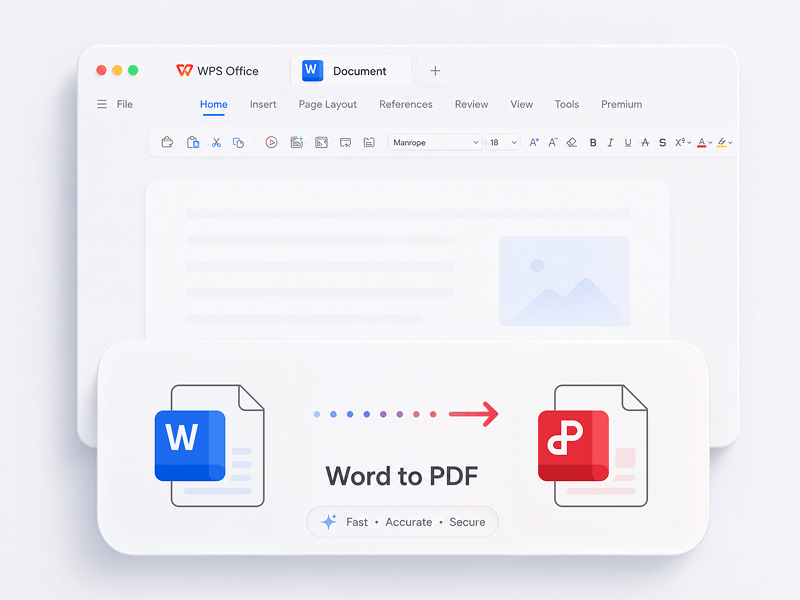
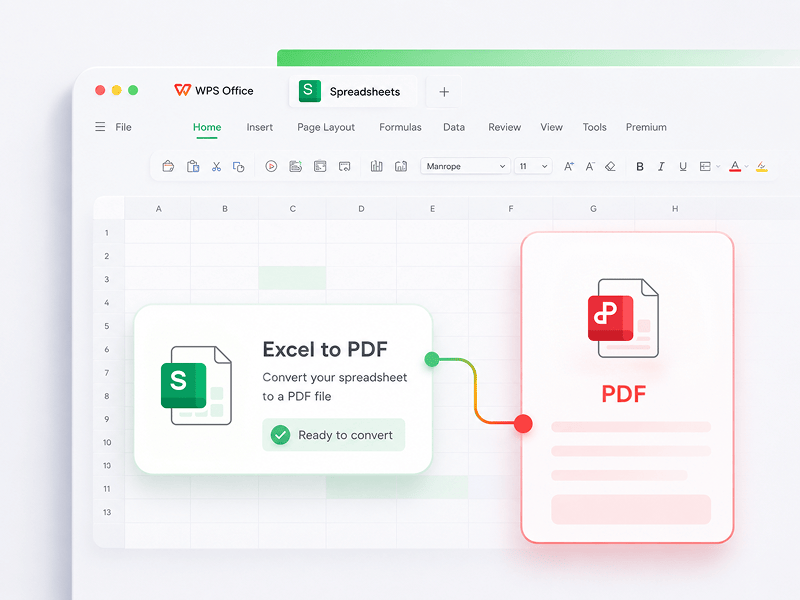
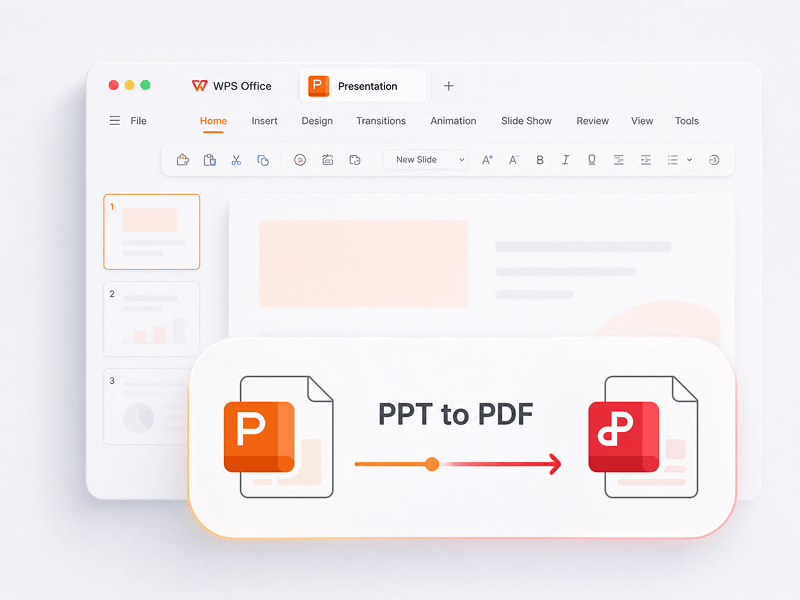
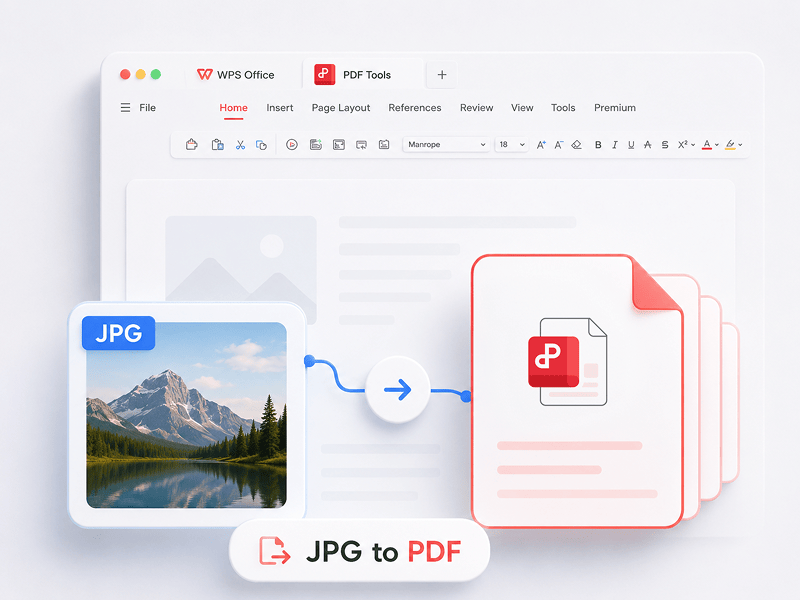
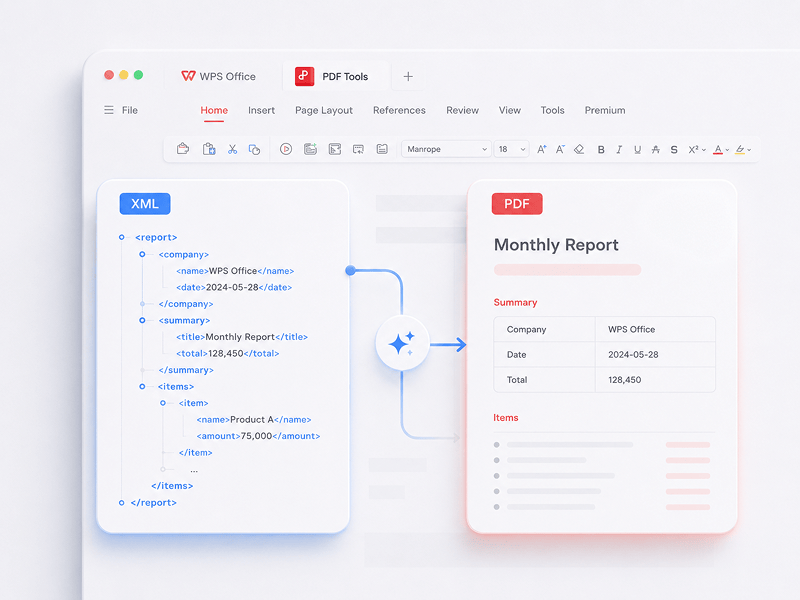
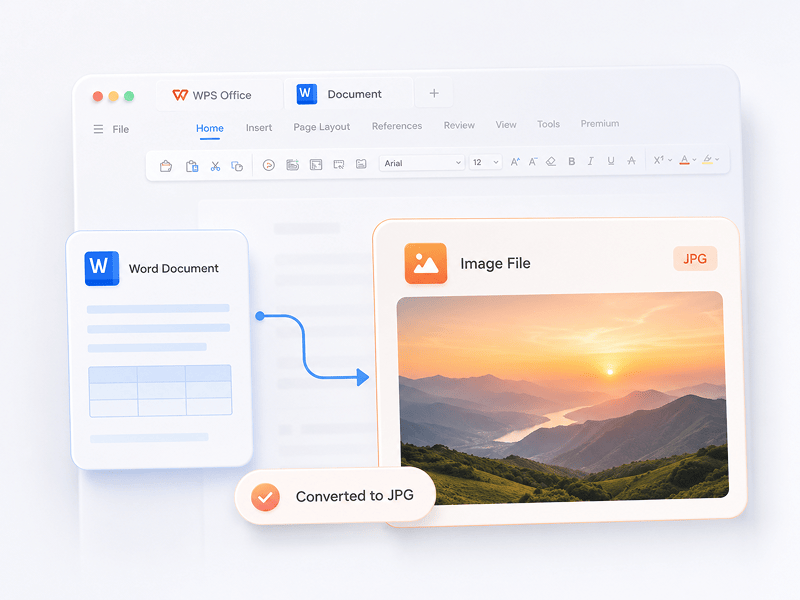
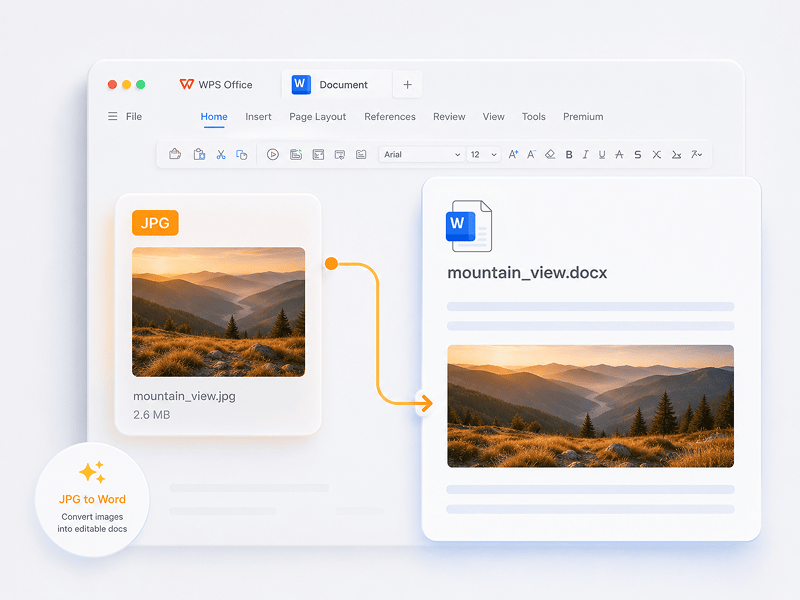
輕鬆編輯、轉換、合併、壓縮、簽署、填寫及整理 PDF 檔案。與 PDF、Word、Excel、PPT 及影像檔案無縫協作——快速、簡單且免費。
真正實用高效的智能PDF 工具
這是最佳的免費線上 PDF 編輯器,支援 PDF 編輯、格式轉換、檔案合併、表單填寫及頁面整理。像在 Word 中一樣快速修改頁面、文字與排版,數秒內輕鬆搞定!

專家信賴,用戶驗證
體驗從手動操作到智能創作的轉變。WPS 軟件是您完成各項任務的得力助手。
 14:14:00


一款強大的 Microsoft Office 替代品,設計熟悉,完全相容,內建 PDF 工具——全球數百萬用戶信賴。
Kevin Stratvert
 07:04:00
出色的 Office 格式相容性,外加 10 萬+ 範本和全套工具——桌面端和流動端均可使用。
Brett In Tech
 08:53:00
在同一個地方建立、編輯和管理所有文件——配備範本、PDF 工具和全平台支援。
Levelup iD
 09:16:00
WPS 擁有大家熟悉的介面,配備了強大的 AI 寫作和翻譯功能,在各個裝置上運行也都很流暢,絕對是您高效辦公的智能好幫手。
Học Viện
 08:28:00
設計讓人即刻感到熟悉,介面簡潔,體驗流暢易用。
Michael Horn
 14:06:00
將桌面級 Office 體驗帶到流動端——介面熟悉、易於使用、功能強大,集於一身的一體化應用程式。
Bogtechs
 04:05:00
借助強大的 AI 工具,您可以生成內容、即時翻譯整份文件、總結長篇檔案,甚至與 PDF 對話獲取快速洞察。
AI BORDER
 08:02:00
快速、輕量、易用,是建立和編輯文件、試算表、簡報的最佳選擇之一,毫無煩惱。
Mazthertutoriales
下載 WPS Office 並編輯 PDF
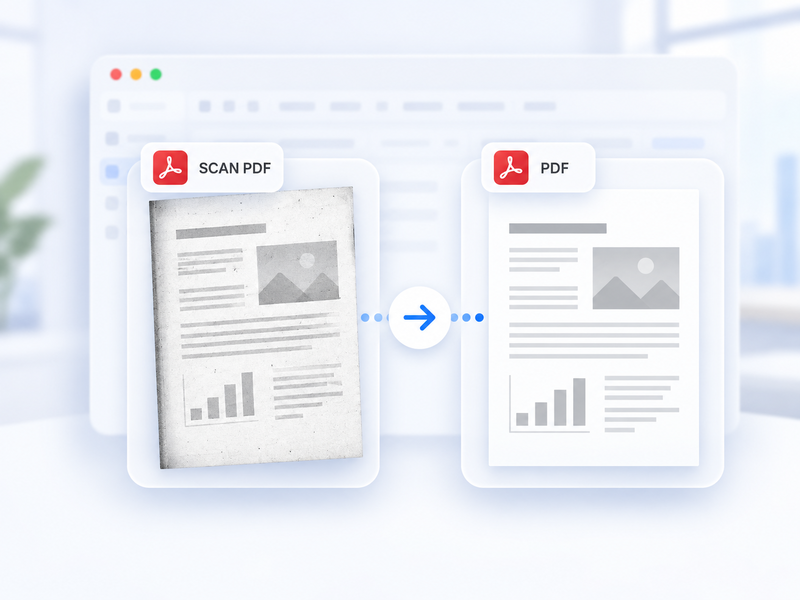
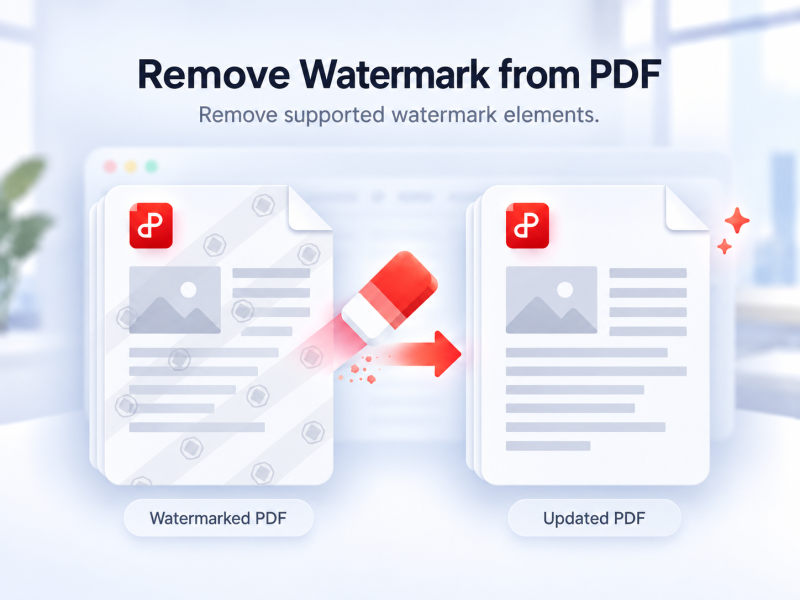
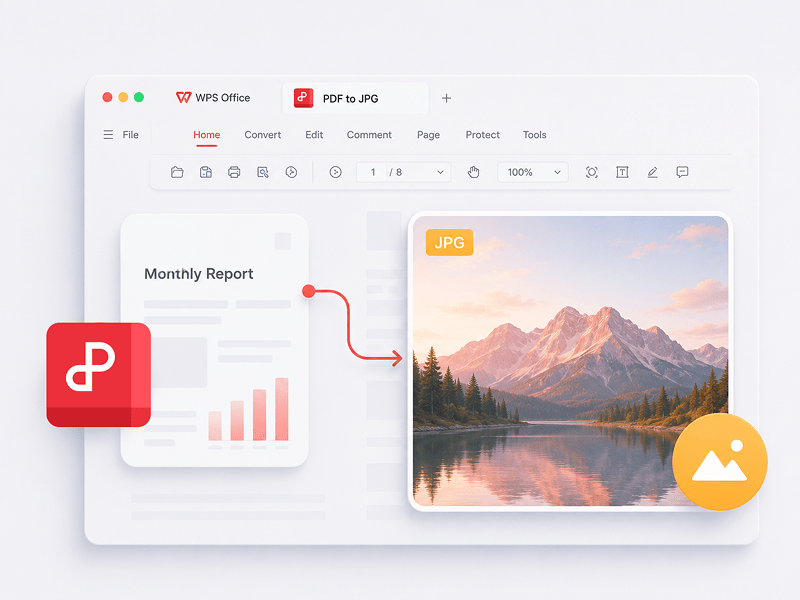
下載 WPS Office 可獲取更多 PDF 管理功能,例如 OCR(圖像掃描與轉換)、新增浮水印和電子簽名,以及 PDF 轉圖像等。

WPS Office
Windows 作業系統
下載 WPS Office 桌面編輯器,即可獲得一款輕量級 PDF 工具,全面解決各類 PDF 相關問題。

WPS Office
Linux 作業系統
WPS Office 是一款支援 Linux 系統的免費辦公套件。請下載 WPS Office 應用程式,隨時使用 PDF 相關工具。

WPS Office
Mac 作業系統
WPS Office 與 Mac 系統的 macOS 完全相容,支援 Intel 和 Apple 晶片,可輕鬆編輯 PDF 檔案。

WPS Office
iOS 系統
專為 iPhone 完美打造。無論身在何處,都能順暢地檢視、編輯及分享文件。

WPS Office
Android 系統
隨時隨地輕鬆編輯。立即下載 WPS 應用程式,使用評價最高的行動編輯器。
 Deb 安裝包 RPM 安裝包
PDF 指南
操作指南介紹
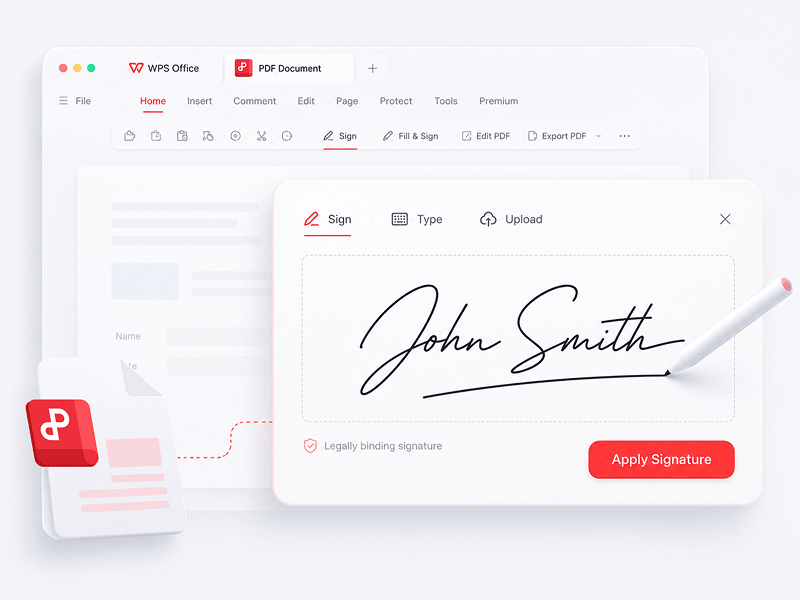
1. 開啟 WPS PDF 編輯器或下載 WPS Office 以開啟 PDF 檔案。 2. 在頂部導覽列中按一下「文字工具」。 3. 在 PDF 頁面中新增文字;按一下現有文字即可開始編輯。 4. 在 PDF 頁面中新增圖片:可拖曳、移動、調整大小或旋轉圖片。 5. 填寫 PDF 內容,並透過繪製、輸入或上傳簽名圖片來新增電子簽名。 6. 在 PDF 頁面上使用高亮文字進行標註,並標記修改內容。
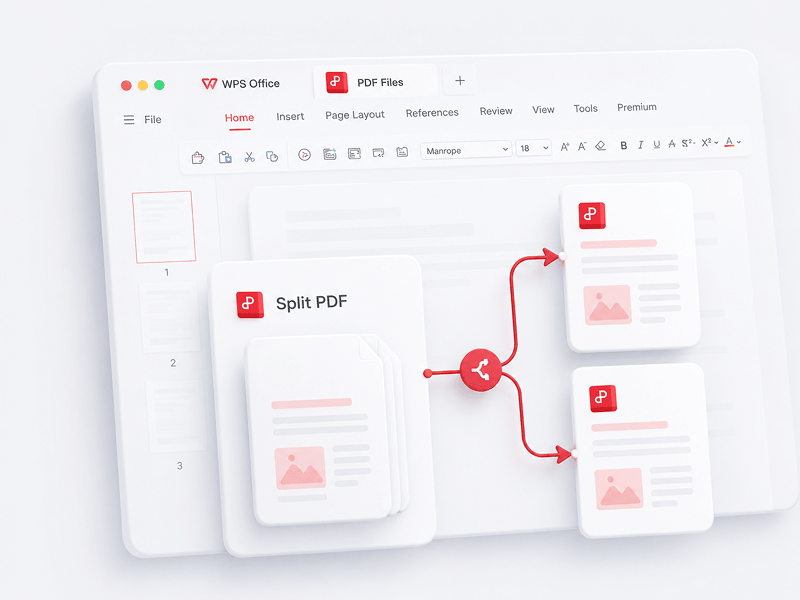
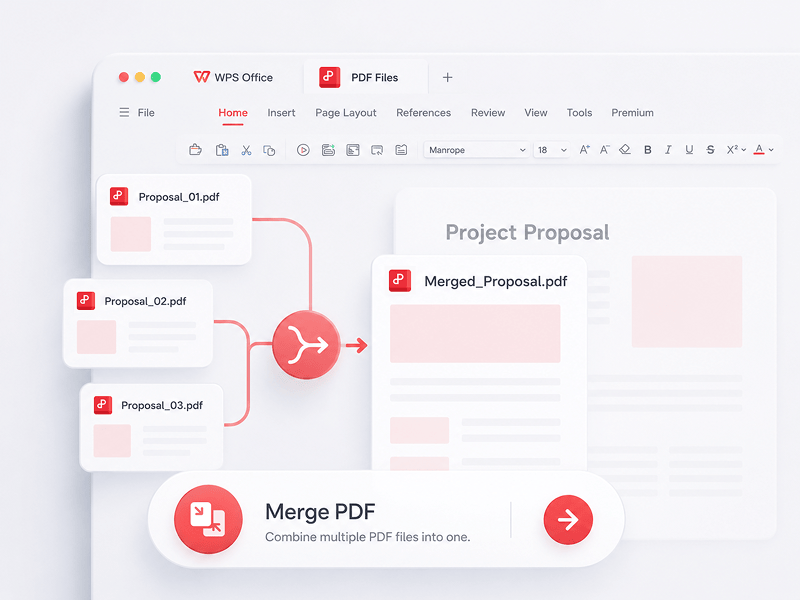
1. 開啟 WPS Office 首頁,在左側面板中找到 PDF 工具選項。 2. 將 PDF 檔案拖入轉換區域,或手動新增檔案。 3. 根據需求選擇「PDF 分割」或「PDF 合併」。 4. 若選擇分割:設定分割範圍(按起始頁和結束頁)、將每頁匯出為個別 PDF 檔案,或選擇特定頁面;若選擇合併:指定要合併的頁面,並根據需要輸入輸出檔案名稱。 5. 按一下「分割」或「合併」匯出結果,隨後在本地資料夾中檢視產生的檔案。
1. 在 WPS Office 中開啟 PDF 文件。 2. 進入「保護」索引標籤,按一下「簽名欄位」按鈕。 3. 拖曳文件以繪製簽名欄位區域,在對話方塊中設定欄位名稱及簽名要求,然後按一下 [確定]。 4. 按一下新建的簽名欄位,選擇常用簽名或在簽名面板中按一下「建立簽名」。 5. 確認簽名以完成操作。
WPS PDF 網誌
PDF 網誌可協助您全面掌握 PDF 工具的使用方法,為您提供軟件新聞的快速獲取渠道,推薦值得下載的各種辦公軟件,並提供 PDF 版本更新的相關資訊。

4 Easy Ways How to Convert PDF to Google Docs (Complete Guide)
Looking for a quick and easy way to convert PDF files to Google Docs? In this comprehensive guide, you'll learn all the tips and tricks you need to know to convert your PDFs to Google Docs quickly and easily, without losing any formatting or data.
3 Quick Ways to Convert PDF to Keynote
Unlock PDF-to-Keynote conversion in 2023. Transform PDFs into dynamic Keynote presentations with these 3 concise methods. Simplify your file transformations.

4 Best Sites to Download Free PDF Books in 2024
Meta: Let's unlock a world of knowledge in 2023 with our top picks for the 4 Best Sites to Download Free PDF Books. Dive into a vast library of literary treasures, from timeless classics to modern must-reads, all at your fingertips. Start your reading journey and expand your horizons without spending a dime. Explore, discover, and read more in the year ahead!
為什麼選擇 WPS PDF 和 3D 工具?

零障礙,即時生產力
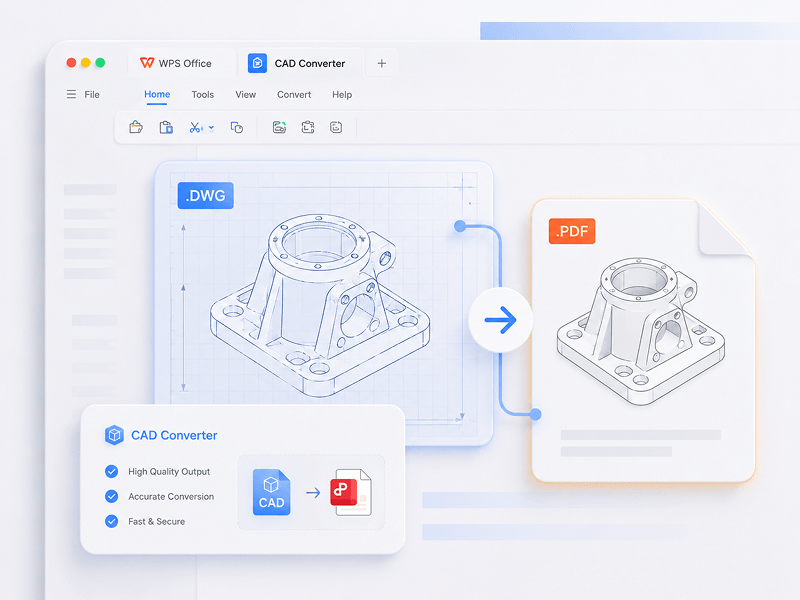
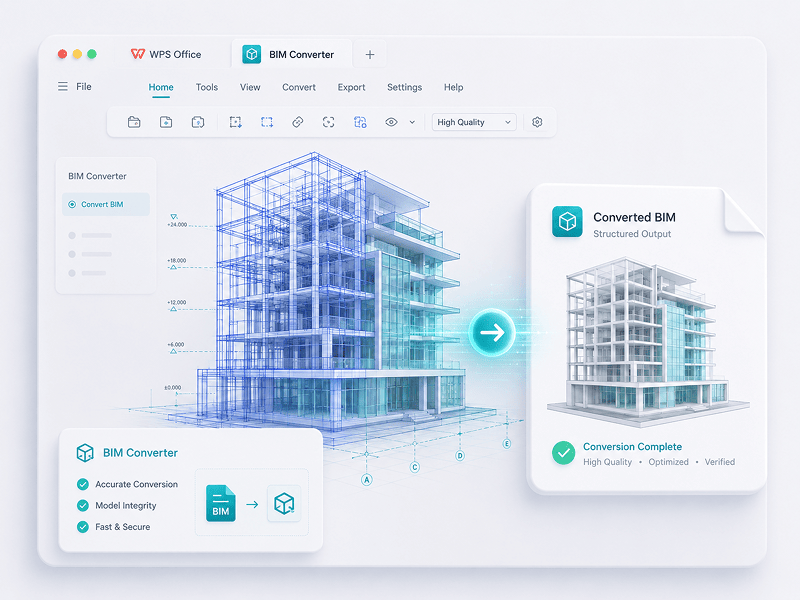
無需下載、註冊帳號或新增浮水印,即可直接進行 PDF 的編輯、轉換和簽署操作。 超過 15 款免費線上 PDF 和 3D 轉換工具,可讓您在單一瀏覽器分頁中立即獲得專業級效果。

全平台無縫銜接
WPS PDF 可在 Windows、Mac、Linux、Android、iOS 以及網頁端原生執行,讓您隨時隨地都能無縫切換快速的瀏覽器編輯操作與複雜的桌面任務處理。

完全整合的辦公生態系統
WPS PDF 與 Writer、Spreadsheets 及 Presentation 共同構成統一的生產力生態系統。使用者可在單一流暢的介面中編輯 PDF 檔案、擷取資料並建立投影片簡報,無需切換不同應用程式。

下一代人工智慧驅動的智能系統
將靜態文件轉換為互動式知識庫。利用內建的 WPS AI 與您的 PDF 文件對話、產生即時摘要,並在數秒內翻譯複雜的多語言報告。

企業級安全與信任機制
已部署於超過 6 億台活躍裝置,並獲得 Google Play、App Store 及 G2 獎項認證。安全的雲端備份與端對端加密技術確保您的智慧財產權始終嚴格保密。

全球通用,精準本地化
專為全球使用者群體設計,支援 46 種語言和 47 種格式。提供無瑕的 PDF 呈現效果、精準的本地化介面以及符合國際文件標準的通用相容性。


