
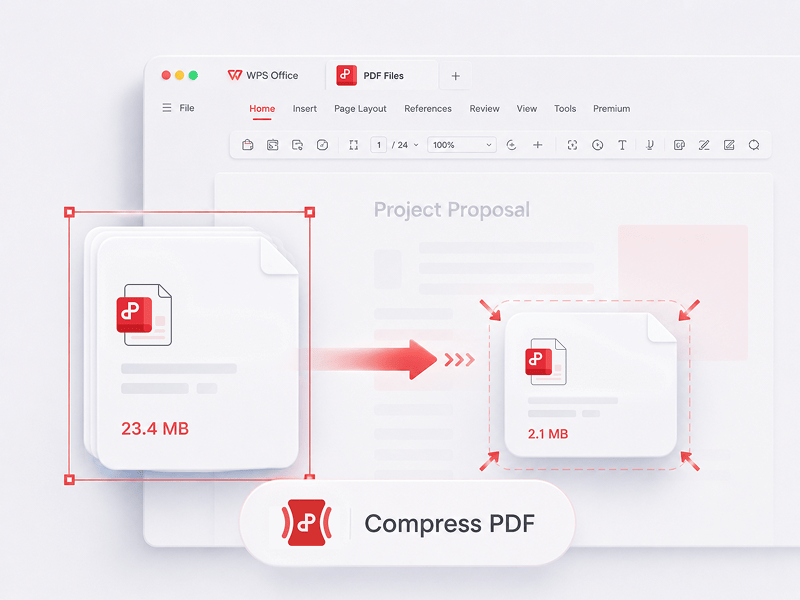
Besplatni mrežni PDF alati
Svi vaši PDF alati na jednom mjestu.
Jednostavno uređujte, pretvarajte, spajajte, sažimajte, potpisujte, ispunjavajte i organizirajte PDF-ove. Besprijekorno radite s PDF, Word, Excel, PPT i slikovnim datotekama – brzo, jednostavno i besplatno.
Pametni PDF alati sastvarnim učinkom
Najbolji besplatni mrežni PDF uređivač, pretvarač, alat za spajanje, alat za popunjavanje obrazaca i organizator za jednostavno uređivanje stranica, teksta ili izgleda u PDF dokumentima poput Worda u nekoliko sekundi.

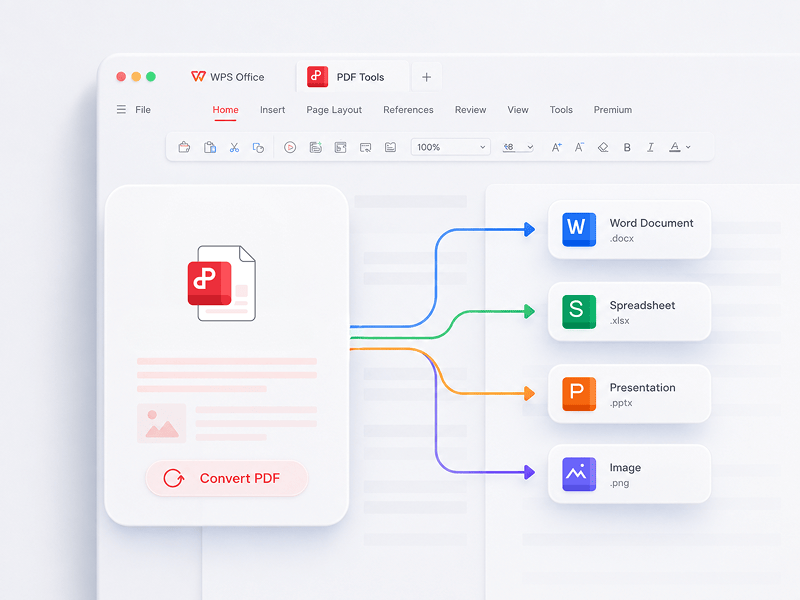
Pretvaranje PDF-a
Najbolji online PDF uređivač, pretvarač, alat za spajanje i popunjavanje obrazaca te organizator za jednostavno uređivanje stranica, teksta ili izgleda PDF dokumenata poput Worda - BESPLATNO u nekoliko sekundi.
Isprobajte ovaj alat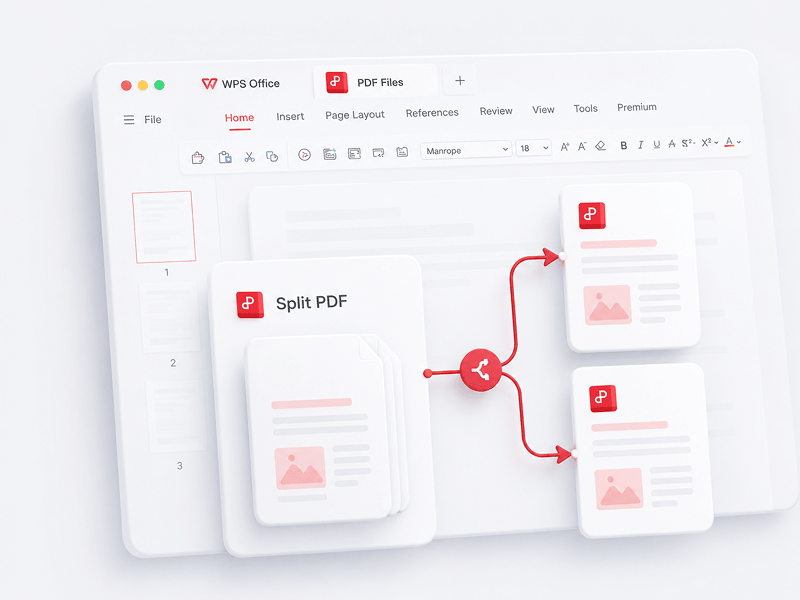
Dijeljenje PDF-a
Razdvojite sve stranice iz jedne PDF datoteke na mreži i izdvojite stranice u više PDF datoteka
Isprobajte ovaj alat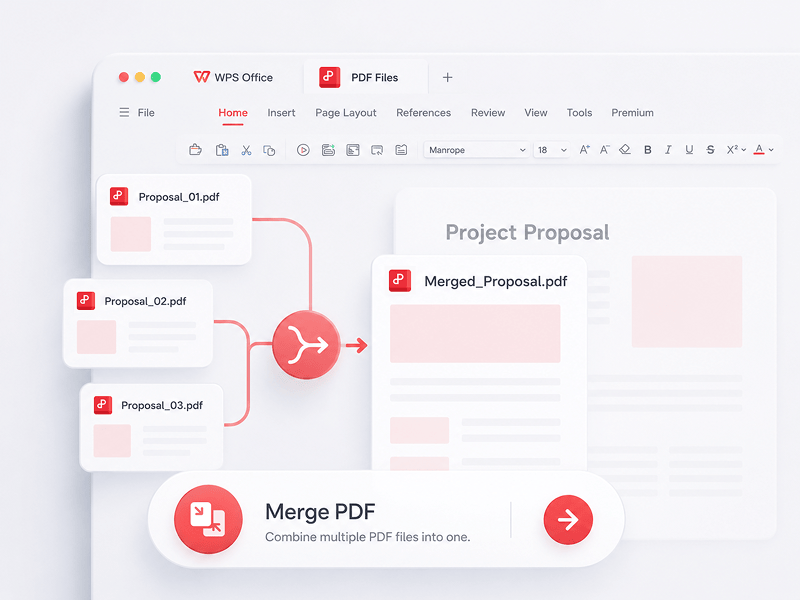
Spajanje PDF-a
Odaberite više PDF datoteka i spojite ih u jednu PDF datoteku na mreži
Isprobajte ovaj alat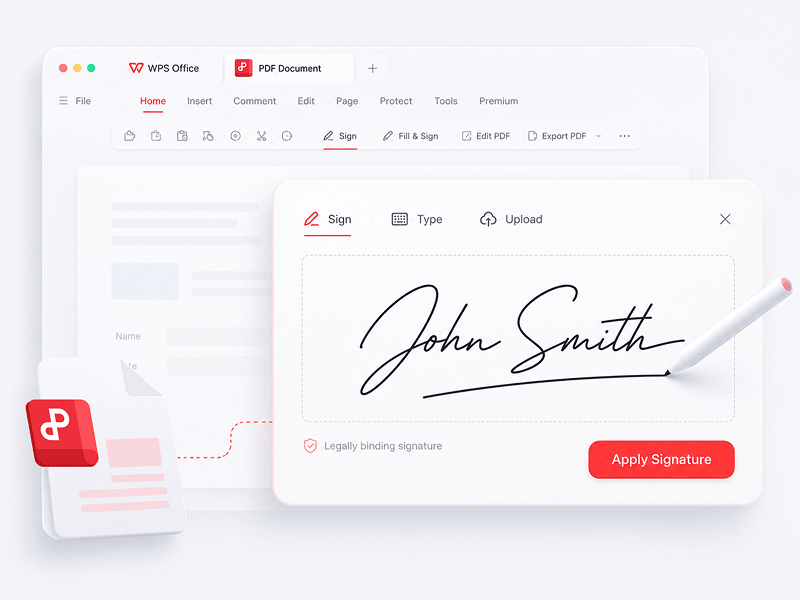
Potpisivanje PDF-a
Stvorite i ispunite elektroničke potpise u PDF datotekama na mreži i osigurajte svoj elektronički potpis
Isprobajte ovaj alat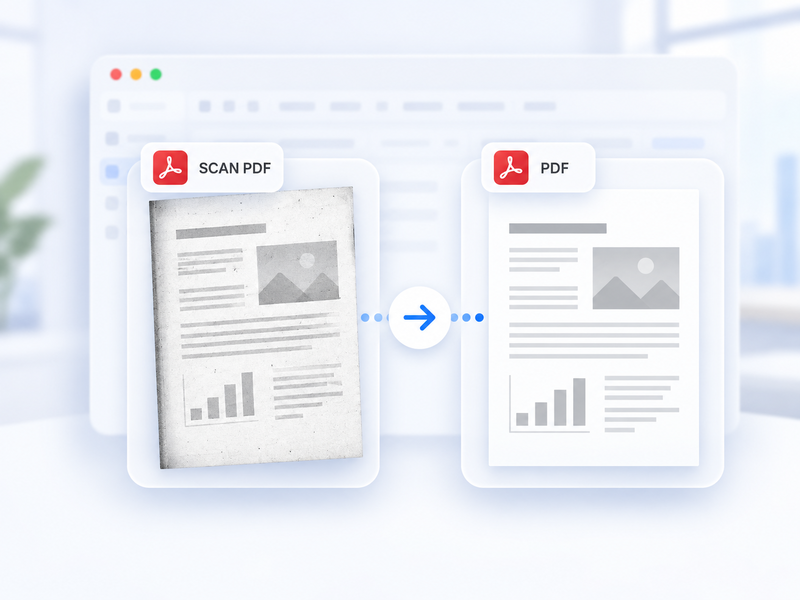
skenirani PDF → standardni PDF
Automatski pretvorite skenirani PDF u standardni PDF na mreži.
Isprobajte ovaj alat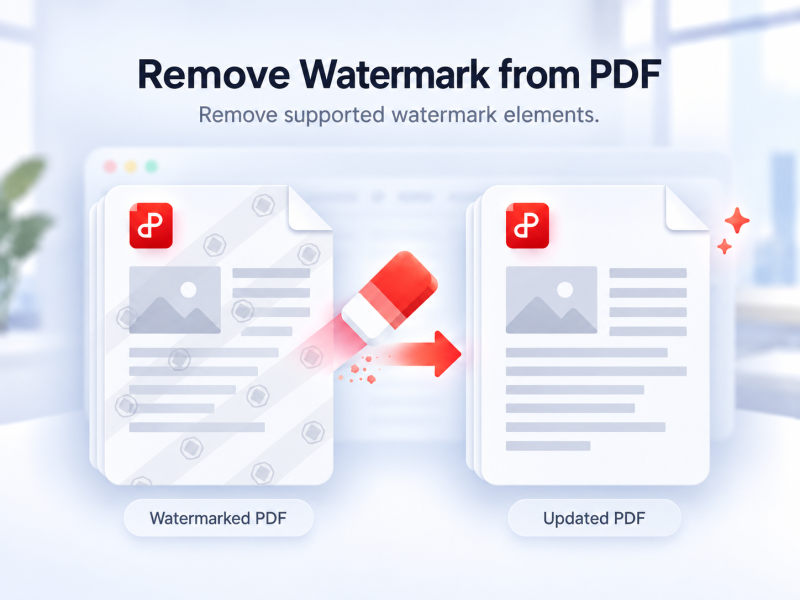
Uklanjanje vodenog žiga iz PDF-a
Automatski uklonite podržane vodene žigove iz PDF-a na mreži.
Isprobajte ovaj alat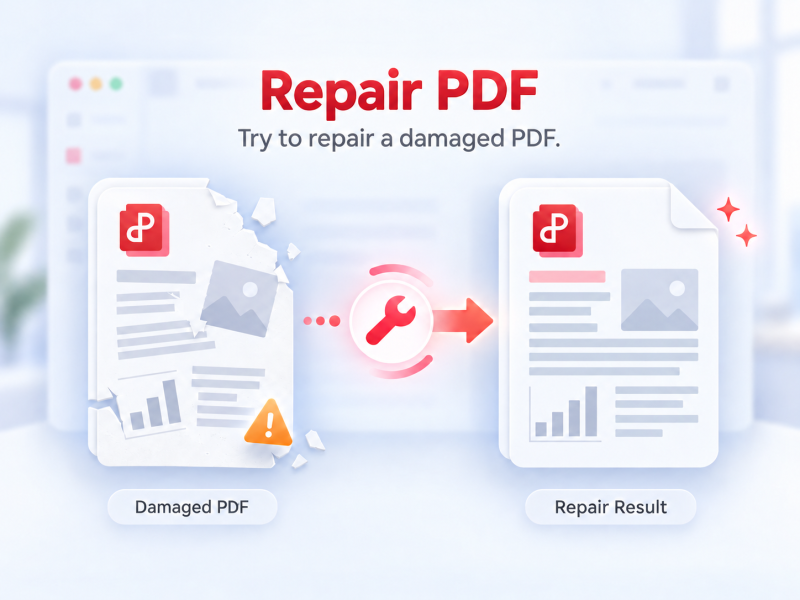
Popravak PDF-a
Pokušajte popraviti PDF koji se ne otvara ili ne prikazuje ispravno.
Isprobajte ovaj alat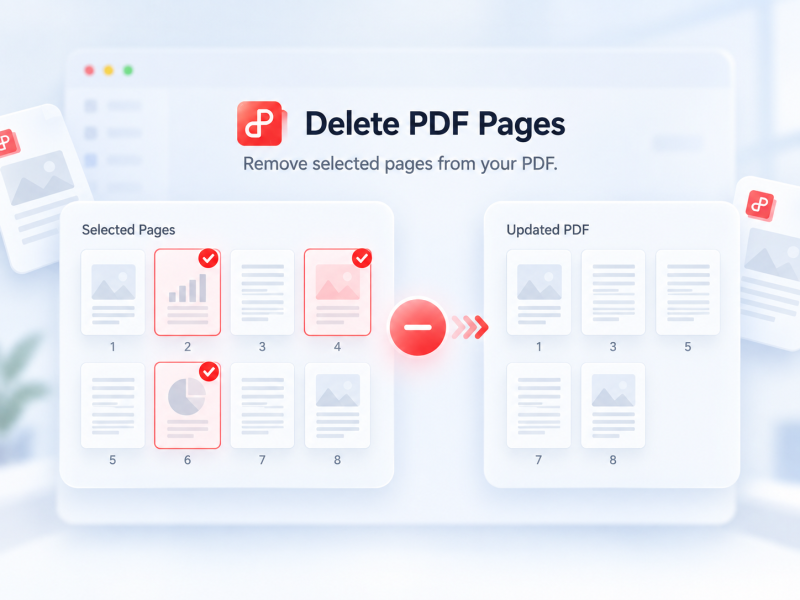
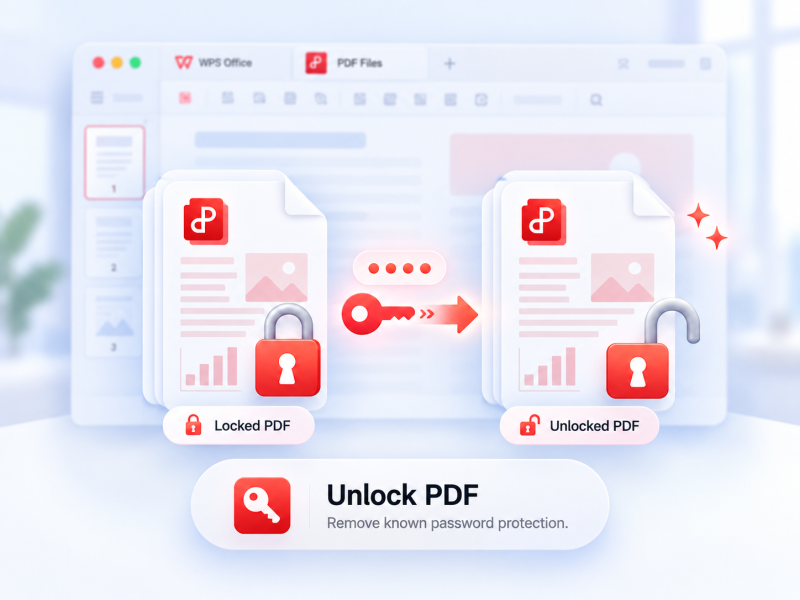
Otključaj PDF
Uz ovlaštenje uklonite podržanu zaštitu PDF-a te po potrebi unesite trenutačnu lozinku.
Isprobajte ovaj alat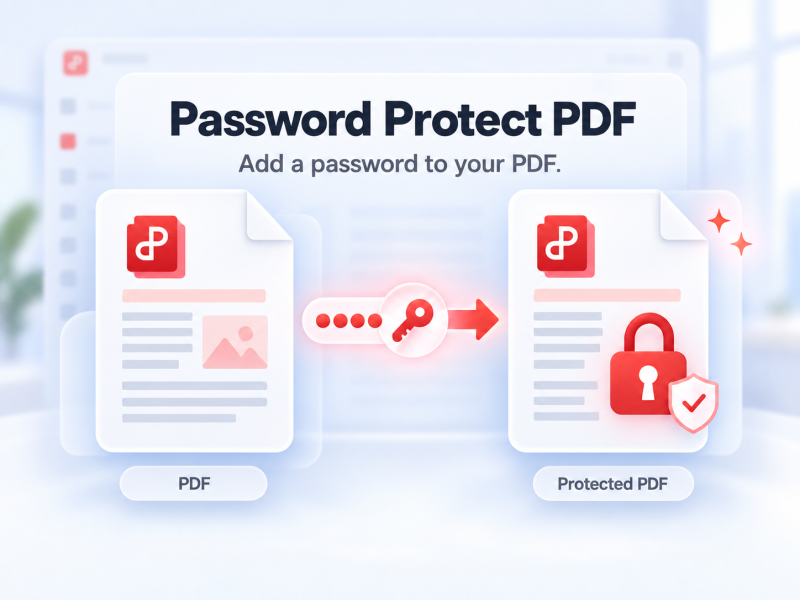
Zaštiti PDF lozinkom
Zaštitite PDF lozinkom na mreži i odredite tko ga može otvoriti.
Isprobajte ovaj alat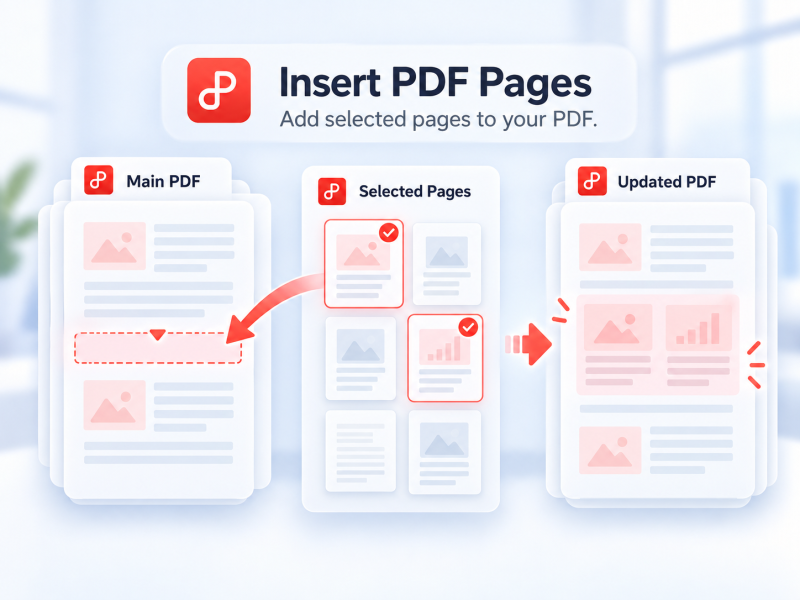
Umetni PDF stranice
Odaberite stranice iz drugog PDF-a i umetnite ih u glavni PDF na mreži.
Isprobajte ovaj alat
PDF u Word
Pretvorite PDF datoteke u Word dokumente koji se mogu uređivati u nekoliko sekundi (formati doc, docx)
Isprobajte ovaj alat
PDF u Excel
Pretvorite PDF datoteke u Excel tablice koje se mogu uređivati na mreži bez preuzimanja softvera
Isprobajte ovaj alat
PDF u PPT
WPS PDF Tools za PPT može pretvoriti PDF u PPT ili PPTX prezentacije koje se mogu uređivati. Bez vodenih žigova, jednostavno pretvara PDF u PowerPoint u nekoliko sekundi.
Isprobajte ovaj alat
PDF u JPG
Pretvorite PDF datoteke u visokokvalitetne JPG slike na mreži bez potrebe za registracijom
Isprobajte ovaj alat
Word u PDF
Besplatno pretvorite Word datoteke (doc, docx) u PDF datoteke jednostavne za dijeljenje uz zadržavanje izgleda
Isprobajte ovaj alat
Excel u PDF
Besplatno pretvorite Excel tablice (xls, xlsx) u PDF datoteke jednostavne za čitanje
Isprobajte ovaj alat
PPT u PDF
Besplatno pretvorite PowerPoint prezentacije (ppt, pptx) u PDF datoteke jednostavne za pregledavanje i dijeljenje
Isprobajte ovaj alat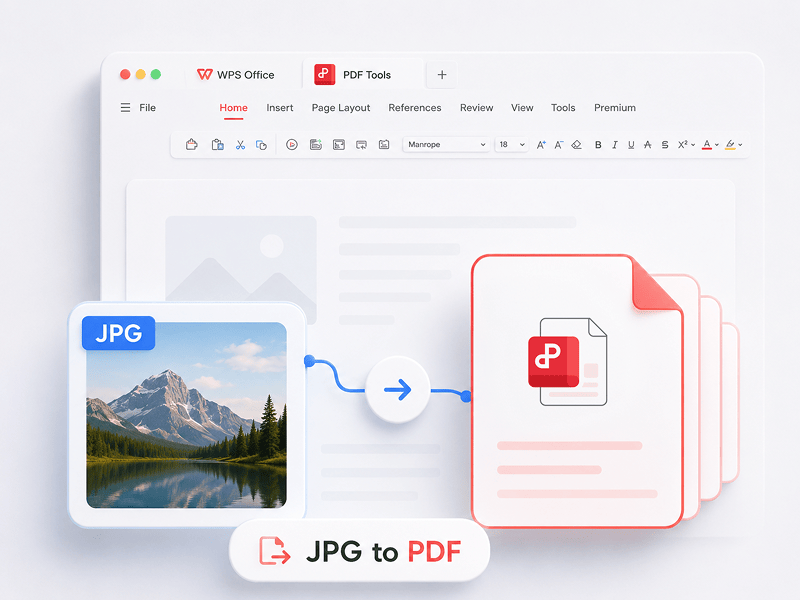
JPG u PDF
Besplatno pretvorite slike (JPG, JPEG, PNG, BMP) u PDF datoteke i jednostavno prilagodite usmjerenje i margine PDF-a
Isprobajte ovaj alat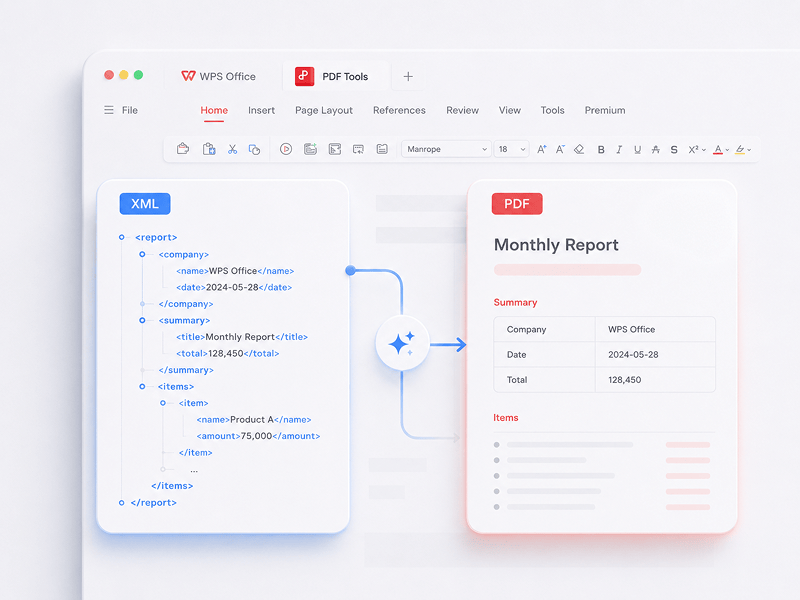
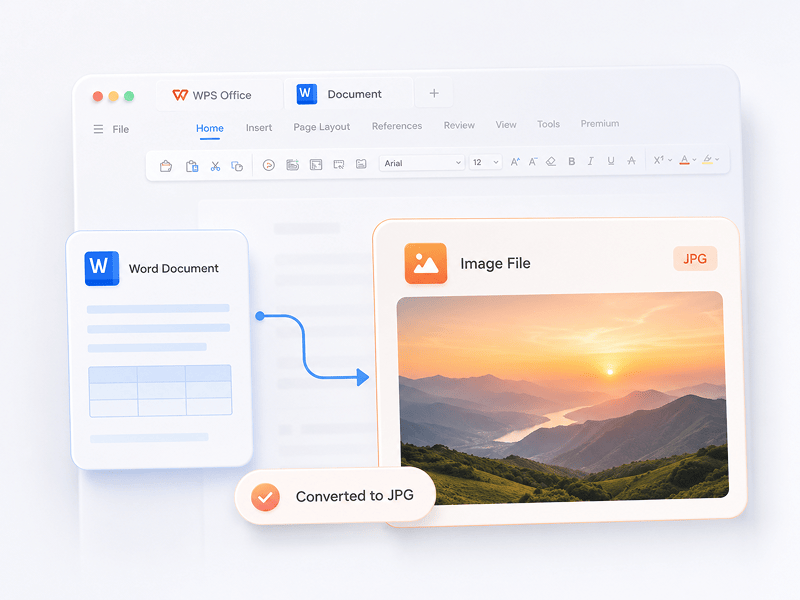
Word u JPG
Pretvorite Word dokumente u visokokvalitetne JPG slike na mreži bez potrebe za registracijom
Isprobajte ovaj alat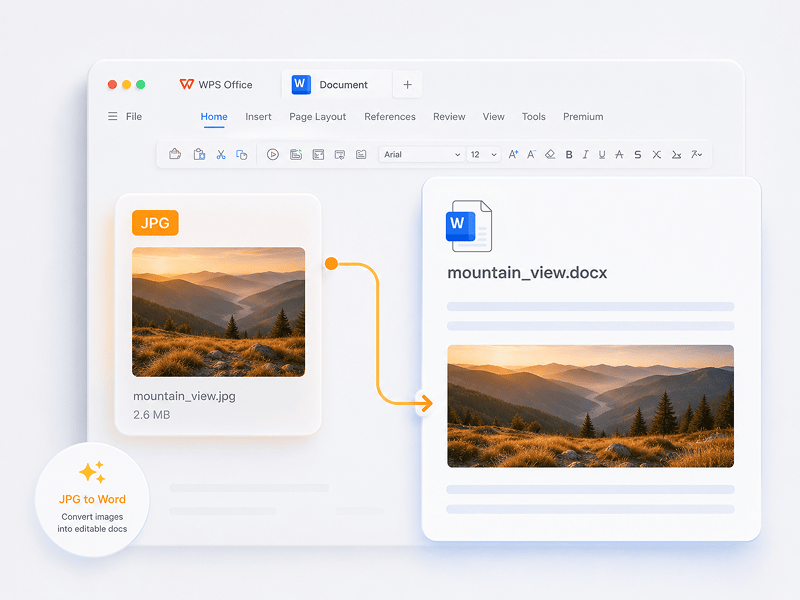
JPG u Word
Pretvorite JPG slike u Word dokumente koje možete uređivati na mreži pomoću OCR tehnologije
Isprobajte ovaj alat
ODP u PPT
Pretvorite ODP u PowerPoint prezentaciju za uređivanje (PPTX) na mreži.
Isprobajte ovaj alat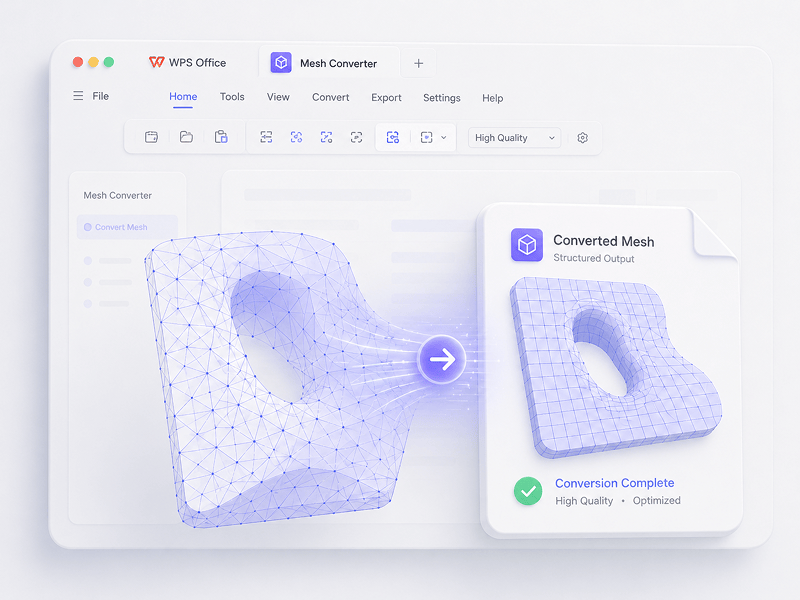
Mesh pretvarač
U Mesh scenarijima pretvorite OBJ, STL, FBX, GLB/GLTF, DAE, 3DS, X, 3MF, OFF, AC3D i PLY u OBJ, STL, FBX, GLB/GLTF, DAE, 3MF i PLY.
Isprobajte ovaj alat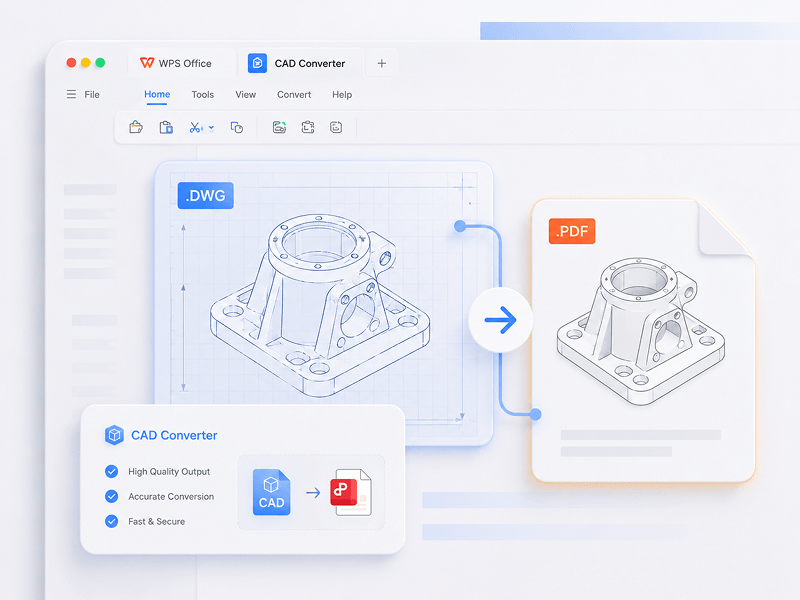
CAD pretvarač
U CAD scenarijima pretvorite STEP, IGES, CATIA V5, NX, Creo, SolidWorks, Parasolid, Inventor, JT, PRC, ACIS i Solid Edge u STEP, GLB/GLTF, FBX, OBJ i STL.
Isprobajte ovaj alat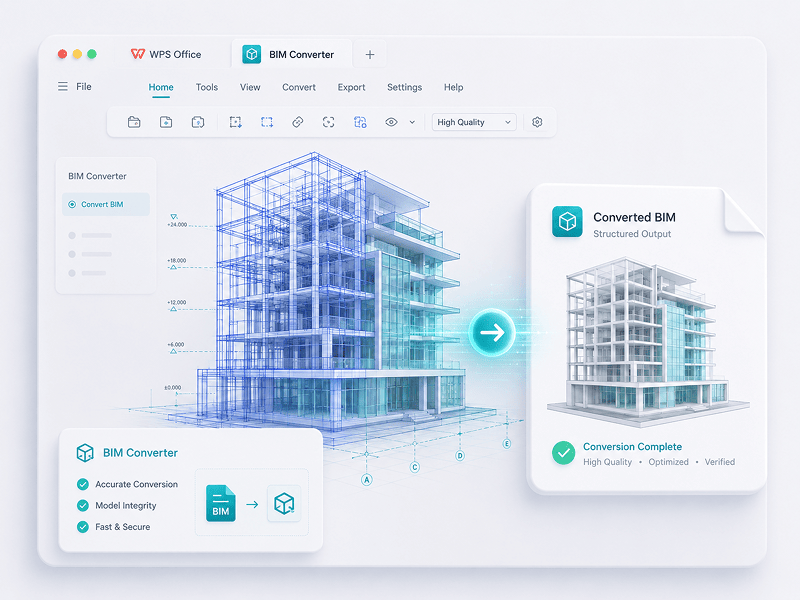
BIM pretvarač
U BIM scenarijima pretvorite IFC, Revit, Navisworks, DWF, AutoCAD i SKP u GLB/GLTF, FBX, OBJ i STL.
Isprobajte ovaj alatStručnjaci mu vjeruju.Korisnici su ga dokazali.
Doživite prijelaz s ručnog rada na inteligentno stvaranje. WPS softver vaš je suputnik za svaki zadatak.
 14:14:00


Moćna alternativa za Microsoft Office s poznatim dizajnom, potpunom kompatibilnošću i ugrađenim PDF alatima – vjeruju joj milijuni diljem svijeta.
Kevin Stratvert
 07:04:00
Izvrsna kompatibilnost s Office formatima, uz više od 100.000 predložaka i cijeli niz alata – sve dostupno na stolnim i mobilnim uređajima.
Brett In Tech
 08:53:00
Stvarajte, uređujte i upravljajte svim svojim dokumentima na jednom mjestu — uz predloške, PDF alate i potpunu podršku za više platformi.
Levelup iD
 09:16:00
Uz poznato sučelje, moćne AI značajke za pisanje i prevođenje te nesmetan rad na svim uređajima, WPS je pametan i učinkovit način da obavite svoj posao.
Học Viện
 08:28:00
Dizajniran da odmah pruži osjećaj bliskosti, s čistim sučeljem i glatkim iskustvom jednostavnim za korištenje.
Michael Horn
 14:06:00
Donosi uredsko iskustvo nalik onom na stolnom računalu na mobilne uređaje – poznato, jednostavno za korištenje i moćno u jednoj sveobuhvatnoj aplikaciji.
Bogtechs
 04:05:00
Uz moćne AI alate možete stvarati sadržaj, trenutačno prevoditi cijele dokumente, sažimati dugačke datoteke, pa čak i razgovarati sa svojim PDF-ovima za brzi uvid.
AI BORDER
 08:02:00
Brz, lagan i jednostavan za korištenje, jedan je od najboljih izbora za stvaranje i uređivanje dokumenata, proračunskih tablica i prezentacija bez ikakvih poteškoća.
Mazthertutoriales
Preuzmite WPS Office i uredite PDF
Preuzmite WPS Office da biste dobili više značajki za upravljanje PDF-om kao što su OCR (skeniranje i pretvaranje slika), dodavanje vodenih žigova i e-potpisa te pretvaranje PDF-a u sliku.

WPS Office
Windows
Preuzmite stolni uređivač WPS Office da biste dobili lagani PDF alat koji pruža cjelovita rješenja za sve probleme s PDF-om.

WPS Office
Linux
WPS Office je besplatan uredski paket koji podržava Linux. Preuzmite aplikaciju WPS Office kako biste u bilo kojem trenutku pristupili PDF alatima.

WPS Office
Mac
WPS Office je potpuno kompatibilan sa sustavom macOS na Macu te podržava Intelove i Appleove čipove kako bi vam olakšao uređivanje PDF-ova.

WPS Office
iOS
Savršeno prilagođeno iPhoneu. Pregledavajte, uređujte i dijelite dokumente bez poteškoća gdje god se nalazili.

WPS Office
Android
Uređujte u pokretu. Preuzmite aplikaciju WPS i koristite najbolje ocijenjeni mobilni uređivač.
 DEB paket RPM paket
Vodič za PDF
Upute za rad
1. Otvorite WPS PDF uređivač ili preuzmite WPS Office kako biste otvorili PDF datoteku. 2. Kliknite Alati za tekst na gornjoj navigacijskoj traci. 3. Dodajte tekst na PDF stranicu. Kliknite postojeći tekst kako biste započeli uređivanje. 4. Dodajte slike na PDF stranicu. Povucite i pomaknite, promijenite veličinu ili rotirajte slike. 5. Ispunite PDF-ove i dodajte e-potpis crtanjem, upisivanjem ili učitavanjem slike potpisa. 6. Označite PDF stranice istaknutim tekstom i označite promjene.
1. Otvorite početnu stranicu WPS Officea i pronađite stavku PDF alata na lijevoj ploči. 2. Povucite PDF datoteku u područje pretvarača ili je dodajte ručno. 3. Odaberite Podijeli PDF ili Spoji PDF, ovisno o vašim potrebama. 4. Za dijeljenje: postavite raspon dijeljenja – prema početnoj i završnoj stranici, izvezite svaku stranicu kao zaseban PDF ili odaberite određene stranice. Za spajanje: postavite stranice koje želite kombinirati i po potrebi unesite naziv izlazne datoteke. 5. Kliknite Podijeli ili Spoji za izvoz rezultata, a zatim provjerite generirane datoteke u lokalnoj mapi.
1. Otvorite PDF dokument u WPS Officeu. 2. Idite na karticu Zaštita i kliknite gumb Polje za potpis. 3. Povucite po dokumentu kako biste iscrtali područje polja za potpis, zatim u dijaloškom okviru postavite naziv polja i zahtjeve za potpis te kliknite U redu. 4. Kliknite stvoreno polje za potpis, a zatim odaberite nedavno korišteni potpis ili kliknite Stvori potpis na ploči s potpisima. 5. Potvrdite potpis kako biste dovršili postupak.
WPS PDF blog
PDF blog pomaže vam da u potpunosti shvatite kako koristiti PDF alate, pruža vam brz pristup novostima o softveru, preporučuje različite vrste uredskog softvera koje vrijedi preuzeti i nudi vam informacije o ažuriranju verzije PDF-a.

How to Scan Multiple Pages into One PDF Windows 10: Step-by-Step Guide
How To Scan Multiple Pages into One PDF Windows 10: Step-by-Step Guide. Scanning multiple pages into a single pdf document can be a convenient way to store or share important documents in a compact and organized manner. Windows 10 has a built-in scanning utility that allows you....

4 Best Sites to Download Free PDF Books in 2024
Meta: Let's unlock a world of knowledge in 2023 with our top picks for the 4 Best Sites to Download Free PDF Books. Dive into a vast library of literary treasures, from timeless classics to modern must-reads, all at your fingertips. Start your reading journey and expand your horizons without spending a dime. Explore, discover, and read more in the year ahead!
3 Quick Ways to Convert PDF to Keynote
Unlock PDF-to-Keynote conversion in 2023. Transform PDFs into dynamic Keynote presentations with these 3 concise methods. Simplify your file transformations.
Zašto odabrati WPS PDF i 3D alate?

Bez prepreka, trenutačna produktivnost
Uronite izravno u uređivanje, pretvaranje i potpisivanje PDF-ova bez preuzimanja, računa ili vodenih žigova. Više od 15 besplatnih mrežnih alata za pretvaranje PDF i 3D datoteka pruža rezultate profesionalne kvalitete odmah iz jedne kartice preglednika.

Prilagodljivo na svim zaslonima
WPS PDF radi izvorno na sustavima Windows, Mac, Linux, Android, iOS i na webu. Besprijekorno premostite svoje tijekove rada između brzih uređivanja u pregledniku i zahtjevnih stolnih zadataka bilo kada i bilo gdje.

Potpuno integrirani uredski ekosustav
WPS PDF dio je jedinstvenog produktivnog ekosustava uz programe Writer, Spreadsheets i Presentation. Uređujte PDF-ove, izdvajajte podatke i izradite prezentacije unutar jednog besprijekornog sučelja bez prebacivanja aplikacija.

Inteligencija nove generacije pokretana umjetnom inteligencijom
Pretvorite statične dokumente u interaktivne baze znanja. Iskoristite ugrađeni WPS AI za razgovor sa svojim PDF-ovima, generirajte trenutačne sažetke i prevedite složena višejezična izvješća u nekoliko sekundi.

Sigurnost i povjerenje na razini poduzeća
Uživa povjerenje na više od 6 stotina milijuna aktivnih uređaja i podržan je nagradama trgovina Google Play, App Store i platforme G2. Sigurne sigurnosne kopije u oblaku i šifriranje s kraja na kraj jamče da vaše intelektualno vlasništvo ostaje strogo povjerljivo.

Globalni standardi, lokalizirana preciznost
Izrađen za globalnu radnu snagu uz podršku za 46 jezika i 47 formata. Doživite besprijekorno prikazivanje PDF-a, precizna lokalizirana sučelja i univerzalnu kompatibilnost koja zadovoljava međunarodne standarde dokumenata.


